Table of Contents
Abelssoft PC Fresh 免费下载 Windows 性能优化与系统调节工具
随着 Windows 电脑使用时间不断增加,系统启动速度、应用程序响应速度以及整体运行效率可能逐渐下降。大量程序随系统启动、后台服务持续运行以及内存中存在过多不必要的活动,都可能影响日常使用体验。
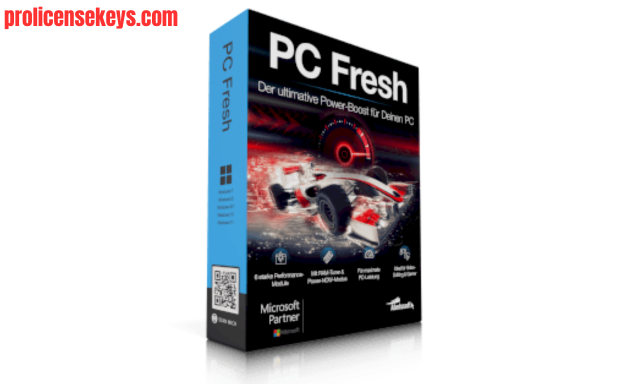
Abelssoft PC Fresh 2026 v12.03.76494 是一款面向 Windows 的系统调节和性能优化工具,主要帮助用户集中管理影响电脑运行效率的设置。它提供一键优化、Power-Now! 模式、启动项管理、RAM 优化、后台服务控制以及系统信息查看等功能。
如果你正在搜索 Abelssoft PC Fresh 免费下载,本文将详细介绍它的功能、适用场景、试用方式、安装流程以及使用注意事项。
| Part | Nitroflare | Rapidgator |
| Abelssoft PC Fresh 2026 v12.03.76494 | 🔴 DOWNLOAD | 🟢 DOWNLOAD |
Abelssoft PC Fresh 是什么?
Abelssoft PC Fresh 是一款 Windows 系统优化软件,目标是帮助用户通过调整系统设置、管理启动项目和控制后台服务来改善电脑运行状态。
软件提供适合新手的一键优化功能,同时也允许经验丰富的用户手动调整不同系统设置。因此,它既可以作为简单的 Windows 调优工具,也可以作为更详细的系统管理工具使用。
PC Fresh 的核心理念并不是让用户逐项寻找 Windows 设置,而是把多个与性能相关的选项集中到一个界面中,让用户能够更方便地检查和调整电脑。
Abelssoft PC Fresh 主要功能
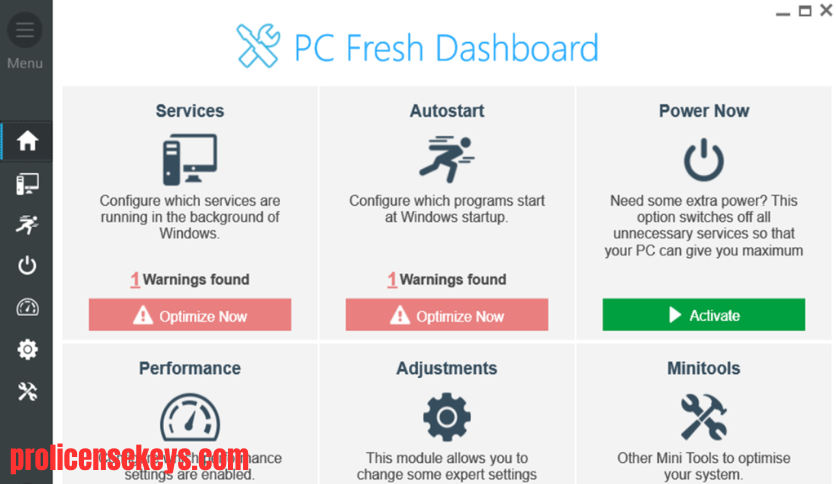
PC Fresh 包含多个针对 Windows 性能的工具。
主要功能包括:
- 一键优化电脑性能
- Power-Now! 性能模式
- Windows 启动项管理
- RAM 内存优化
- 后台服务控制
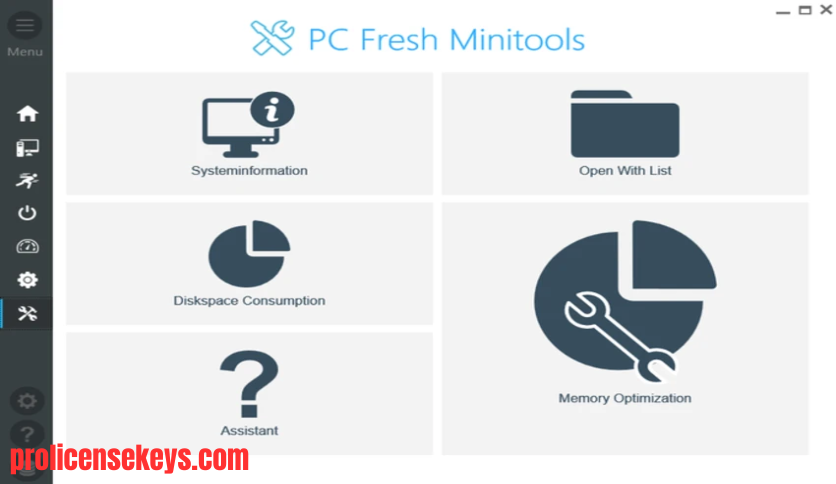
- 系统信息查看
- Open-With 文件关联管理
- 手动系统调节
- 集成式 PC 优化工具箱
这些功能可以分别用于不同的优化场景。
一键优化电脑性能
对于不熟悉 Windows 系统设置的用户来说,一键优化是 PC Fresh 最容易使用的功能之一。
软件会提供推荐的性能相关设置,用户可以通过一个操作应用这些建议,而不需要逐项进入 Windows 的不同设置界面。
这对于希望快速调整电脑的用户比较方便。
不过,一键优化并不意味着所有电脑都可以获得相同程度的性能提升。实际效果取决于电脑硬件、Windows 配置、后台程序数量以及当前系统状态。
Power-Now! 模式
Power-Now! 是 PC Fresh 的特色功能之一。
根据官方说明,该模式可以在几秒钟内关闭不必要的服务,从而尽可能释放电脑的可用性能。
这种模式特别适合一些需要暂时提高系统资源可用性的场景,例如:
- 游戏
- 视频播放
- 流媒体
- 大型应用程序
- 临时性能需求
- 对系统响应速度要求较高的工作
例如,在运行对资源要求较高的游戏之前,用户可以先检查后台活动,再根据需要使用 Power-Now! 模式。
需要注意的是,后台服务并不是全部都可以随意关闭。因此,对于不熟悉 Windows 服务的用户,最好优先使用软件提供的推荐设置,而不是盲目关闭大量系统组件。
Windows 启动项管理
很多程序会随着 Windows 启动自动运行。
当启动项越来越多时,电脑可能需要更长时间才能进入正常工作状态,同时也可能有更多程序在后台占用资源。
PC Fresh 提供启动项管理功能,可以帮助用户查看和管理这些自动启动项目。官方也将启动项管理作为其系统性能优化功能之一。
优化启动项时,可以重点检查:
- 不常用的软件
- 自动更新工具
- 第三方辅助程序
- 不需要开机运行的应用
- 长期不用的后台工具
但是,安全软件、硬件驱动相关程序以及其他重要系统组件不应该在不了解用途的情况下随意禁用。
RAM 内存优化
PC Fresh 还提供 RAM 优化功能。
当电脑运行大量程序时,内存使用量可能不断增加。一些不再使用的应用程序可能仍然占用部分工作内存。
PC Fresh 的 RAM 优化功能可以尝试释放不必要的内存占用,从而为其他应用提供更多可用资源。官方将其描述为清理工作内存中不必要内容的功能。
不过,现代 Windows 本身已经具备完善的内存管理机制,因此 RAM 优化并不意味着电脑一定会获得巨大的性能提升。
更合理的使用方式是将它作为特定场景下的辅助工具,而不是频繁清理 RAM。
管理后台服务
Windows 中存在大量后台服务,其中一些是系统正常运行所必需的,而另一些可能与用户当前的工作需求无关。
PC Fresh 可以帮助用户查看并控制部分后台服务,从而减少不必要的后台活动。
例如,当用户运行游戏或大型应用时,可以减少一些不必要的后台活动。
但是,服务管理需要一定程度的谨慎。
错误关闭关键 Windows 服务可能导致:
- 某些功能无法正常工作
- 网络连接异常
- 软件无法启动
- 外设功能异常
- Windows 某些组件出现问题
因此,在修改服务之前,最好了解相关服务的用途,并避免一次性关闭大量未知项目。
系统信息查看
PC Fresh 不只是性能优化工具,还可以帮助用户查看电脑的相关系统信息。
官方介绍中提到,系统信息区域可以显示电脑、操作系统以及当前内存容量等重要信息。
这些信息对于判断电脑性能和排查问题非常有帮助。
例如,如果某个大型软件运行缓慢,可以先查看:
- 系统版本
- 内存容量
- 当前内存使用情况
- 硬件配置
- 后台应用数量
了解这些信息后,再决定是否需要进行优化。
Open-With 文件关联管理
PC Fresh 还包含 Open-With 列表管理功能。
Windows 中不同文件类型通常会关联到默认应用程序。例如:
- JPG 可以使用图片查看器打开
- PDF 可以使用 PDF 阅读器打开
- MP4 可以使用媒体播放器打开
- TXT 可以使用文本编辑器打开
当电脑安装多个同类型软件后,文件关联可能变得复杂。
PC Fresh 可以帮助用户检查并设置文件打开方式,让用户更方便地决定特定文件应该使用哪个程序打开。
All-In-One 系统优化工具箱
PC Fresh 将多个 Windows 调节功能集中到一个工具箱中。
对于普通用户来说,这意味着不需要分别寻找:
- 启动项设置
- 后台服务
- 内存优化
- 系统信息
- 文件关联
- 性能设置
而是可以从一个应用中进行管理。
这也是 PC Fresh 与单纯的 Windows 任务管理工具之间的一个区别。
Abelssoft PC Fresh 适合游戏吗?
PC Fresh 可以用于游戏前的系统调节。
游戏运行时,CPU、RAM、GPU 以及后台服务都会影响整体体验。如果后台存在大量不必要的活动,可能会增加系统资源竞争。
Power-Now! 模式可以用于暂时关闭不必要的服务,从而让更多系统资源集中到当前任务。官方特别将游戏和视频等高性能场景作为 Power-Now! 的使用场景。
不过,需要正确理解系统优化工具的作用。
PC Fresh 无法把低配置电脑变成高端游戏电脑,也无法替代升级 CPU、GPU 或 RAM。
它更适合帮助用户减少不必要的后台负载。
Abelssoft PC Fresh 适合老电脑吗?
如果电脑使用时间较长,并且安装了大量软件,PC Fresh 的启动管理和后台服务控制可能比较有帮助。
老电脑常见的问题包括:
- Windows 启动较慢
- 软件打开速度变慢
- 后台程序越来越多
- RAM 使用量较高
- 系统设置比较混乱
通过检查启动项和后台服务,可以找到一些可能影响日常使用的因素。
但是,如果电脑本身存在硬件老化、硬盘故障、RAM 不足或散热问题,仅依靠系统优化软件并不能解决根本原因。
Abelssoft PC Fresh 免费下载
很多用户搜索 Abelssoft PC Fresh 免费下载,主要是希望先测试软件。
官方提供测试版本,但这并不意味着完整版本永久免费。
目前官方页面显示 PC Fresh 提供 30 天试用期,试用版本会在每次启动程序时显示购买提示。完整版本则属于付费软件。
因此,如果你只是想测试 PC Fresh 是否适合自己的电脑,可以先使用官方试用版本。
如果长期使用,则需要根据官方提供的许可方案购买完整版本。
如何安全下载 PC Fresh?
建议始终从 Abelssoft 官方来源获取安装程序。
基本流程如下:
第一步:下载测试版本
进入 PC Fresh 官方产品页面并选择测试版本。
第二步:运行安装程序
下载完成后运行安装文件,然后按照安装向导完成安装。
第三步:启动 PC Fresh
安装完成后打开软件。
首次使用时,可以先查看系统信息和当前优化建议。
第四步:检查推荐设置
如果你不熟悉 Windows 系统服务,建议先查看软件推荐的设置,而不要立即进行大量手动修改。
第五步:进行优化
根据自己的使用需求选择一键优化或单独调整某些项目。
第六步:测试系统稳定性
优化之后,可以正常使用电脑一段时间。
如果某个程序出现异常,可以检查最近修改过的设置并恢复相应选项。
PC Fresh 对 Windows 启动速度有什么帮助?
Windows 启动速度受到很多因素影响。
其中比较常见的因素包括:
- 启动项数量
- 后台应用
- 系统更新
- 硬盘性能
- RAM 容量
- 驱动程序
- 系统文件状态
PC Fresh 可以通过启动项和后台服务管理帮助用户减少不必要的启动活动。官方也将这些项目列为影响 Windows 启动和整体性能的重要优化方向。
不过,如果启动缓慢的原因是硬盘健康问题或硬件性能不足,应该进一步检查硬件,而不是单纯依赖优化软件。
PC Fresh 与 Windows 自带工具有什么区别?
Windows 本身已经提供很多系统管理工具,例如任务管理器、启动应用设置、系统信息和服务管理。
PC Fresh 的主要优势在于将这些与性能相关的功能集中到一个更容易理解的界面中。
对于熟悉 Windows 的高级用户来说,系统自带工具可能已经足够。
而对于希望通过一个应用集中管理系统设置的用户,PC Fresh 可以提供更方便的工作流程。
初学者应该如何使用 PC Fresh?
如果你是第一次使用系统优化软件,可以采用比较保守的方法。
首先查看系统信息,然后检查启动项目。
接下来查看后台服务,并优先处理自己明确知道用途的软件。
如果你只是希望简单优化,可以先使用推荐设置,而不要一次修改所有高级选项。
最后重新启动电脑,并观察:
- 启动时间
- 应用打开速度
- 系统稳定性
- 游戏表现
- 后台资源占用
这样可以更容易判断优化是否真正有效。
高级用户如何使用 PC Fresh?
高级用户可以利用 PC Fresh 的手动设置功能。
官方说明显示,软件中的单独系统设置可以手动开启或关闭,因此有经验的用户能够根据自己的工作流程进行更细致的调整。
例如,可以为不同场景建立自己的优化习惯:
办公模式:
保留常用同步、通讯和安全服务。
游戏模式:
减少不必要的后台活动。
视频编辑模式:
关闭不需要的后台程序,释放系统资源。
低配置电脑:
重点检查启动项目和后台程序。
使用 PC Fresh 时需要注意什么?
系统优化工具涉及 Windows 设置,因此不能完全依赖“一键优化”。
建议在操作之前:
- 创建系统还原点
- 保存重要文件
- 不要关闭未知服务
- 不要随意修改安全软件
- 不要禁用硬件相关服务
- 每次只修改少量设置
- 修改后观察系统状态
如果某项设置的作用不清楚,最好保持默认状态。
PC Fresh 的优点
操作简单
软件提供一键优化功能,对于初学者比较友好。
多种优化工具集中在一起
启动项、RAM、后台服务和系统信息等功能可以从一个界面访问。
Power-Now! 模式
可以快速应用性能导向的设置,适合特定高负载场景。
支持手动调整
高级用户可以根据自己的需要控制不同优化项目。
适合多种使用场景
可以用于日常办公、游戏、流媒体和其他需要优化系统资源的场景。
PC Fresh 的缺点
完整版本不是永久免费
官方提供的是有限期试用版本,完整版本需要购买。
优化效果因电脑而异
不同硬件和系统状态可能产生完全不同的结果。
高级设置需要谨慎
如果用户不了解 Windows 服务,手动关闭系统组件可能造成问题。
不能替代硬件升级
如果电脑的 CPU、GPU、RAM 或存储设备已经成为性能瓶颈,软件优化无法完全解决硬件限制。
PC Fresh 安全吗?
如果从官方来源获取并正常安装,PC Fresh 是面向 Windows 的正规商业系统优化软件。
真正需要注意的是下载来源。
一些第三方网站可能提供所谓:
- PC Fresh Crack
- PC Fresh Full Version
- PC Fresh Pre-Activated
- PC Fresh Serial Key
这些未经授权的安装包可能存在安全风险。
尤其是系统优化软件本身需要较高的系统权限,因此使用来源不明的修改版程序风险更高。
为了保护 Windows 系统和个人文件,建议使用官方测试版本或正版授权。
谁适合使用 Abelssoft PC Fresh?
PC Fresh 比较适合以下用户:
- 希望简单优化 Windows 的用户
- Windows 启动速度较慢的用户
- 安装了大量软件的用户
- 经常运行大型应用的用户
- 游戏玩家
- 希望管理后台服务的用户
- 想集中管理 Windows 优化设置的用户
- 有一定 Windows 系统经验的高级用户
如果你的电脑运行正常,而且没有明显的性能问题,那么没有必要频繁进行系统优化。
常见问题
Abelssoft PC Fresh 是免费的吗?
PC Fresh 不是永久免费完整软件。官方提供有限期测试版本,当前试用期为 30 天,完整版本需要购买。
PC Fresh 有免费试用吗?
有。官方提供 30 天试用版本,可以在购买前测试软件。
PC Fresh 可以优化 RAM 吗?
可以。PC Fresh 提供 RAM 优化功能,可以帮助清理不必要的工作内存占用。
Power-Now! 是什么?
Power-Now! 是 PC Fresh 的性能模式,可以快速关闭不必要的后台服务,以便在游戏、视频等场景中减少后台资源占用。
PC Fresh 可以管理 Windows 启动项吗?
可以。PC Fresh 提供 Autostart 管理功能,可以帮助用户查看和管理随 Windows 启动的程序。
PC Fresh 适合 Windows 11 吗?
官方产品页面列出的支持系统包括 Windows 11、Windows 10、Windows 8.1 和 Windows 7。具体兼容性仍建议在安装前查看当前官方要求。
PC Fresh 可以让老电脑变快吗?
它可以帮助减少部分不必要的启动程序和后台活动,但最终效果取决于电脑硬件和系统状态。如果硬件已经成为主要瓶颈,升级硬件通常比软件优化更有效。
可以使用 PC Fresh 破解版本吗?
不建议。破解版本可能被修改并携带恶意程序,也可能导致系统不稳定。更安全的选择是使用官方试用版本或正版授权。
总结
Abelssoft PC Fresh 是一款面向 Windows 用户的系统性能调节工具,主要围绕启动项、后台服务、RAM、系统设置以及性能模式展开。
对于希望简单优化电脑的用户,一键优化功能可以降低操作门槛;对于经验丰富的用户,手动设置则提供了更多控制空间。Power-Now! 模式也适合游戏、流媒体和其他需要暂时减少后台资源占用的场景。
如果你的目标是测试 PC Fresh 是否适合自己的电脑,可以使用官方提供的 30 天试用版本。需要长期使用时,则应选择正规的完整授权。
最重要的是,系统优化应该以稳定性和安全性为优先。不要为了追求所谓的“最大性能”而关闭自己不了解的 Windows 服务,也不要使用来源不明的破解安装程序。


