Table of Contents
Screencapt Professional 免费下载 专业屏幕录制与截图工具
如果你需要录制 Windows 桌面、制作软件教程、保存在线演示、录制游戏画面,或者制作带有声音和摄像头画面的教学视频,那么 Screencapt Professional 3.007 是一款值得了解的屏幕录制工具。
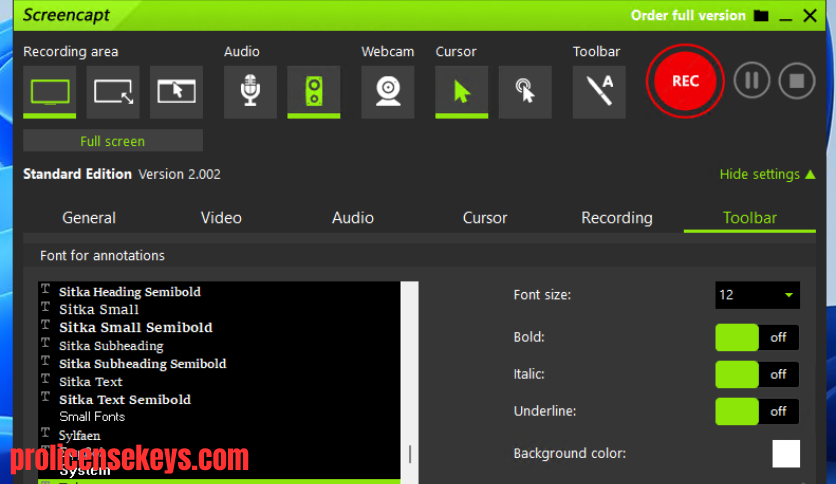
Screencapt 专注于 Windows 屏幕录制,可以捕获整个屏幕、指定区域或者单独的应用程序窗口。同时,它还支持音频录制、Webcam 摄像头、鼠标光标效果、绘图、标注以及多种视频输出格式。官方资料显示,软件支持使用 H.264 编码,并可以输出 MP4、AVI 和 FLV 文件。
本文将介绍 Screencapt Professional 的主要功能、免费版本、安装方法、屏幕录制流程、音频和 Webcam 功能,以及不同使用场景。
| Part | Rapidgator | Nitroflare |
| Screencapt Professional 3.007 | 🟢 DOWNLOAD | 🔴 DOWNLOAD |

Screencapt Professional 是什么?
Screencapt 是一款面向 Windows 用户的屏幕录制软件。
它可以将电脑屏幕上的操作保存为视频,因此适合制作软件教程、在线课程、演示视频、客户支持视频以及其他类型的屏幕内容。
与只负责截图的工具不同,Screencapt 可以持续录制屏幕活动,并根据用户需要加入声音、摄像头画面以及实时标注。
用户可以选择:
- 整个屏幕
- 手动选择区域
- 指定窗口
这种灵活的录制区域选择方式可以减少后期剪辑工作,让用户更容易获得需要的画面。
Screencapt Professional 免费下载
Screencapt 提供免费 Standard Edition,主要用于个人使用和软件评估。
Professional Edition 则面向需要更完整功能的用户。官方说明显示,Professional Edition 可以移除录制视频中的水印,并允许商业使用。
因此,如果你的需求只是个人屏幕录制,可以先使用免费的 Standard Edition。
如果需要制作商业教程、客户培训视频或者不希望录制结果出现水印,则应该根据官方授权购买 Professional Edition。
下载软件时建议使用官方来源,以确保获得完整且安全的安装文件。
Screencapt Professional 的主要功能
Screencapt 提供了比较完整的屏幕录制功能,包括:
- 全屏录制
- 指定区域录制
- 指定窗口录制
- 音频录制
- Webcam 摄像头
- 鼠标光标效果
- 绘图
- 屏幕标注
- 高质量视频录制
- H.264 编码
- MP4 输出
- AVI 输出
- FLV 输出
- 录制倒计时
- 自定义输出位置
这些功能可以组合使用,让用户直接制作比较完整的屏幕教程和演示视频。
全屏屏幕录制
全屏录制适合需要记录整个桌面操作的场景。
例如,你可以录制:
- 软件安装过程
- Windows 操作教程
- 软件使用教程
- 在线课程
- 游戏画面
- 产品演示
- 工作流程
选择整个屏幕后,Screencapt 会记录指定显示区域中的屏幕活动。
如果需要制作完整的电脑操作教程,全屏模式通常是比较直接的选择。
指定区域录制
如果没有必要录制整个桌面,可以手动选择一个区域。
例如,在制作软件教程时,只需要录制某个程序窗口或者工具栏,那么选择指定区域可以避免录入其他无关内容。
指定区域录制还适合:
- 局部软件演示
- 网页操作
- 特定窗口内容
- 局部教学
- 小型演示视频
这样可以让最终视频更加集中。
指定窗口录制
Screencapt 还支持选择特定窗口进行录制。
这种方式特别适合制作软件教程。
例如,你正在使用图片编辑软件,但不希望录制其他桌面内容,那么可以选择对应的软件窗口作为录制对象。
这种录制方式能够减少桌面其他内容对视频的干扰。
Screencapt 音频录制
屏幕录制如果只有画面而没有声音,很多教程的效果会受到影响。
Screencapt 提供集成音频录制功能,可以将声音加入屏幕录制中。
这对于以下场景特别有用:
- 软件教程
- 在线课程
- 产品介绍
- 操作说明
- 演示视频
- 游戏解说
用户可以在录制之前检查音频设置,确保麦克风或者其他需要的声音来源正常工作。官方产品资料也将音频录制作为 Screencapt 的核心功能之一。
Webcam 摄像头功能
Screencapt 可以在屏幕录制过程中加入 Webcam 窗口。
这意味着你可以一边展示电脑屏幕,一边通过摄像头显示自己的画面。
这种模式非常适合:
- YouTube 教程
- 在线课程
- 游戏视频
- 产品演示
- 软件培训
- 直播内容制作
Webcam 窗口的位置和大小可以根据需要进行调整。官方说明支持通过拖放方式调整摄像头窗口的位置,也可以通过窗口边缘调整大小。
鼠标光标效果
在屏幕教程中,观看者经常需要跟随鼠标的位置。
如果鼠标光标不明显,观看者可能不知道讲解者正在操作什么。
Screencapt 提供多种光标效果,可以突出鼠标操作。
用户还可以根据需要隐藏光标或者使用特殊效果来强调操作位置。
对于软件教程、教学视频和产品演示来说,这个功能非常实用。
屏幕绘图与标注
Screencapt 支持在录制过程中直接绘图、突出显示和添加标注。
例如,在介绍软件某个按钮时,可以直接使用绘图工具指出对应位置。
常见用途包括:
- 添加箭头
- 突出重要区域
- 绘制标记
- 强调按钮
- 解释界面元素
- 教学演示
这样可以减少后期视频编辑的工作。
对于需要边操作边讲解的教程作者来说,实时标注尤其方便。
Screencapt 视频质量
Screencapt 使用 H.264 编码,可以在视频质量和文件大小之间取得较好的平衡。
官方资料还显示,软件支持最高 120 FPS 的录制能力,适合需要较流畅画面的场景。
高帧率对于快速移动的画面比较有帮助,例如:
- 游戏画面
- 快速软件操作
- 动画
- 屏幕演示
- 快速鼠标移动
不过,较高的帧率通常也意味着更高的系统资源和存储需求,因此应该根据实际用途选择合适的录制设置。
Screencapt 输出格式
Screencapt 支持多种视频输出格式。
主要包括:
- MP4
- AVI
- FLV
软件使用 H.264 编码帮助压缩视频,同时保持较好的画面质量。
对于一般网络视频和教程来说,MP4 通常是比较方便的选择。
如果你有特殊的编辑或者兼容性需求,也可以根据后续工作流程选择其他格式。
Screencapt 录制倒计时
开始录制前,如果马上进入录制状态,用户可能没有时间调整窗口或者准备讲话。
Screencapt 提供录制倒计时功能,让用户在正式录制之前准备好。
如果不需要倒计时,也可以通过高级设置将其关闭,或者使用相应快捷键跳过。
这个功能特别适合制作需要提前准备的教程和演示视频。
Screencapt 截图功能
虽然 Screencapt 主要用于视频录制,但屏幕捕捉功能也适合制作截图。
例如:
- 软件界面截图
- 教程配图
- 操作步骤截图
- 产品展示
- 错误信息截图
对于需要同时制作截图和视频教程的用户来说,这可以减少安装多个工具的需要。
如何安装 Screencapt Professional?
Windows 用户可以按照以下步骤开始使用 Screencapt。
第一步:下载软件
从官方来源获取 Screencapt 安装文件。
如果只是个人使用或者想先了解软件,可以选择免费的 Standard Edition。
第二步:运行安装程序
下载完成后打开安装文件。
第三步:选择安装选项
根据安装向导选择安装位置以及相关选项。
第四步:完成安装
按照提示完成安装。
第五步:启动 Screencapt
安装完成以后,从 Windows 开始菜单或者桌面快捷方式启动软件。
如何使用 Screencapt 录制屏幕?
使用 Screencapt 录制视频通常比较简单。
第一步:打开软件
启动 Screencapt。
第二步:选择录制区域
选择整个屏幕、手动区域或者指定窗口。
第三步:设置音频
如果需要旁白或系统声音,可以检查音频设置。
第四步:添加 Webcam
如果希望在视频中显示自己的画面,可以启用 Webcam。
第五步:设置视频参数
根据用途选择视频质量、输出格式以及其他录制参数。
第六步:开始录制
点击录制按钮开始屏幕录制。
第七步:添加标注
在需要强调的位置,可以使用绘图或标注功能。
第八步:停止录制
完成操作后停止录制,视频会保存到设置的输出文件夹。官方 FAQ 说明可以从软件界面进入默认输出文件夹。
Screencapt Professional 免费版与专业版区别
Screencapt 的免费 Standard Edition 和 Professional Edition 面向不同的使用需求。
免费版本主要适合:
- 个人用户
- 软件评估
- 非商业使用
Professional Edition 则更适合:
- 商业教程
- 企业培训
- 客户演示
- 专业内容创作
- 不希望视频带有水印的用户
官方明确说明,Professional Edition 可以移除屏幕录制中的水印,并允许商业使用。
因此,“免费使用”和“免费获得 Professional 完整授权”是两个不同概念。想要合法使用 Professional 功能,应按照官方许可方式购买授权。
Screencapt 系统要求
Screencapt 面向 Windows 系统。
官方当前技术规格显示,软件支持 Windows 11、Windows 10、Windows 8.1、Windows 8、Windows 7 以及部分 Windows Server 系统,并支持 Intel 兼容处理器和 Windows on ARM。最低内存要求为 2 GB,推荐 4 GB,磁盘空间约 50 MB。
实际录制高清视频时,建议使用性能更好的电脑,因为高分辨率、高帧率和 Webcam 同时录制都会增加系统负载。
Screencapt 适合哪些用户?
教师
可以录制软件操作和教学课程。
学生
可以保存学习演示和电脑操作过程。
YouTube 创作者
可以制作软件教程、操作指南和游戏视频。
软件开发人员
可以录制产品演示和功能说明。
企业培训人员
可以制作内部培训视频。
游戏玩家
可以录制游戏画面,并结合 Webcam 和声音制作游戏内容。
Screencapt 的实际使用场景
制作软件教程
录制整个软件操作过程,并通过鼠标效果和标注突出重要步骤。
制作在线课程
加入麦克风声音和 Webcam,制作更加完整的教学内容。
产品演示
展示软件功能,同时通过旁白解释操作流程。
游戏录制
选择游戏区域并录制屏幕,可以结合声音和 Webcam 制作游戏视频。
客户支持
录制操作步骤后发送给客户,比单纯的文字说明更加直观。
企业内部培训
将常见工作流程录制下来,可以方便新员工学习。
Screencapt 的优点
操作简单
软件主要围绕屏幕录制设计,不需要复杂的视频编辑知识。
录制区域灵活
支持全屏、指定区域和指定窗口。
支持声音
可以将音频加入屏幕录制。
支持 Webcam
可以同时展示屏幕和摄像头画面。
支持实时标注
可以在录制过程中绘图和突出重要内容。
支持光标效果
让教程中的鼠标操作更加明显。
多种输出格式
支持 MP4、AVI 和 FLV。
高帧率
官方资料显示最高可达 120 FPS。
Screencapt 的缺点
虽然 Screencapt 功能比较完整,但它主要面向 Windows 用户。
另外,Professional Edition 并不是免费的永久商业授权。免费 Standard Edition 更适合个人使用和评估,而商业用户以及需要去除水印的用户需要考虑 Professional 授权。
对于需要复杂视频剪辑、特效、时间线编辑和高级后期制作的用户,专业视频编辑软件可能更加合适。
Screencapt 与普通截图工具有什么区别?
普通截图工具主要用于保存静态图片。
Screencapt 则可以持续记录屏幕活动并生成视频。
两者的主要区别包括:
| 功能 | 普通截图工具 | Screencapt |
|---|---|---|
| 静态截图 | 支持 | 支持 |
| 视频录制 | 通常不支持 | 支持 |
| 音频录制 | 通常不支持 | 支持 |
| Webcam | 通常不支持 | 支持 |
| 鼠标效果 | 有限 | 支持 |
| 实时标注 | 有限 | 支持 |
| 视频输出 | 不适用 | MP4、AVI、FLV |
因此,如果你需要制作完整的视频教程,屏幕录制工具会比普通截图软件更加合适。
Screencapt 使用技巧
为了获得更好的录制结果,可以注意以下几点。
录制前关闭无关程序
关闭不需要的软件可以减少系统负载。
提前测试麦克风
如果教程需要旁白,建议正式录制前先检查声音。
选择合适的录制区域
没有必要录制整个桌面时,可以使用指定区域或窗口模式。
合理选择帧率
普通软件教程不一定需要最高帧率,而游戏或快速动画则可能需要更高帧率。
提前整理桌面
如果录制整个屏幕,建议提前关闭私人文件、通知和其他不需要显示的信息。
Screencapt Professional 常见问题
Screencapt Professional 是免费的吗?
Professional Edition 是付费授权版本。Screencapt 同时提供免费的 Standard Edition,可用于个人使用和评估。
Screencapt 可以录制声音吗?
可以。Screencapt 支持集成音频录制。
Screencapt 可以录制 Webcam 吗?
可以。软件支持将 Webcam 窗口加入屏幕录制,并可以调整位置和大小。
Screencapt 可以录制指定窗口吗?
可以。用户可以选择整个屏幕、手动区域或者指定窗口。
Screencapt 支持 MP4 吗?
支持。Screencapt 可以使用 H.264 编码输出 MP4,同时也支持 AVI 和 FLV。
Screencapt 可以录制游戏吗?
可以。软件支持屏幕录制和较高帧率,官方也将游戏录制列为使用场景之一。
Screencapt Professional 有水印吗?
Professional Edition 可以移除录制视频中的水印。免费 Standard Edition 可能会显示水印或存在其他限制。
Screencapt 支持 Windows 11 吗?
支持。官方当前系统要求中包含 Windows 11。
Screencapt 可以制作教程视频吗?
可以。屏幕录制、音频、Webcam、光标效果以及实时标注等功能都非常适合制作教程。
总结
Screencapt Professional 是一款专注于 Windows 屏幕录制的工具,提供全屏、区域和窗口录制,同时支持音频、Webcam、鼠标效果、实时绘图和标注。
对于个人用户来说,可以先使用免费的 Standard Edition 进行个人使用和评估。如果需要商业使用或者希望录制结果没有水印,则可以根据自己的需求选择 Professional 授权。
如果你的主要需求是制作软件教程、在线课程、产品演示、客户支持视频或者游戏录制,那么 Screencapt 的操作方式比较直接,能够在不需要复杂视频编辑流程的情况下完成基本的屏幕录制任务。