Table of Contents
CopyQ 免费下载 功能强大的剪贴板管理工具
在日常使用电脑的过程中,我们经常需要复制大量文字、图片、链接、代码和其他内容。Windows 自带的剪贴板可以满足基本的复制和粘贴需求,但当需要同时管理大量历史记录时,就会显得不够方便。
CopyQ 17.0.0 是一款功能丰富的剪贴板管理工具,可以自动保存复制过的内容,并让用户在需要的时候快速搜索、编辑、整理和重新使用这些内容。它支持文字、HTML、图片以及其他剪贴板格式,同时提供标签页、快捷键、命令和脚本等高级功能。
对于经常进行办公、编程、内容创作、资料整理或大量复制粘贴操作的用户来说,CopyQ 可以成为一个非常实用的效率工具。
| Part | Nitroflare | Rapidgator |
| CopyQ 17.0.0 | 🔴 DOWNLOAD | 🟢 DOWNLOAD |

CopyQ 是什么?
CopyQ 是一款桌面剪贴板管理器。它会监控系统剪贴板,当用户复制新的内容时,可以自动将内容保存到剪贴板历史记录中。
之后,即使当前剪贴板内容已经被其他文字或图片覆盖,用户仍然可以在 CopyQ 的历史记录中找到之前复制过的项目。
保存的项目可以重新复制到系统剪贴板,也可以直接粘贴到之前使用的应用程序中。
简单来说,CopyQ 可以把普通的 Windows 剪贴板升级为一个更加完整的历史管理工具。
CopyQ 免费下载
CopyQ 是免费、开源的软件,并采用 GPL-3.0 许可证。用户可以根据自己的操作系统选择对应的安装方式。
Windows 用户可以选择安装程序或者 Portable 便携版。Linux 用户可以根据发行版使用对应的软件包、AppImage 或 Flatpak。macOS 用户也可以通过 Homebrew 等方式安装。
如果只是普通 Windows 用户,使用安装程序通常是最简单的方式。
下载软件时,建议选择官方项目提供的安装包,避免使用经过修改或者来源不明的软件。
CopyQ 的主要功能
CopyQ 的核心功能是保存和管理剪贴板历史,但它提供的不只是简单的复制记录。
主要功能包括:
- 自动保存剪贴板历史
- 搜索历史内容
- 支持文字和图片
- 支持 HTML 等格式
- 创建多个 Tabs
- 编辑剪贴板项目
- 删除和排序项目
- 拖放项目
- 添加标签和备注
- 自定义快捷键
- 自定义 Commands
- 命令行操作
- 脚本自动化
- 自定义界面
- 系统托盘快速访问
这些功能可以组合起来,帮助用户建立符合自己工作习惯的剪贴板工作流程。
CopyQ 剪贴板历史
剪贴板历史是 CopyQ 最重要的功能之一。
正常情况下,当你复制一段新的文字时,之前的剪贴板内容通常会被替换。但 CopyQ 可以将新的复制内容加入历史列表。
例如,你先复制一段文章内容,然后复制一个网址,再复制一段代码。使用 CopyQ 后,这些内容都可以出现在历史记录中。
以后如果需要重新使用之前的内容,只需要打开 CopyQ,找到对应项目即可。
官方文档说明,复制文字或图片后,新的内容会立即显示在历史列表中。
CopyQ 搜索功能
当剪贴板历史中保存了大量内容时,一个高效的搜索功能非常重要。
CopyQ 可以根据输入的关键词过滤历史项目。
例如,如果历史记录中有几十甚至几百条内容,只需要输入相关关键词,就可以快速隐藏不符合条件的项目。
这种方式非常适合:
- 查找以前复制的网址
- 查找代码片段
- 查找文章内容
- 查找产品名称
- 查找常用文字
- 查找工作资料
官方基础使用文档也提供了通过输入文字过滤剪贴板项目的功能。
CopyQ 支持文字管理
文字是最常见的剪贴板内容之一。
CopyQ 可以保存复制过的文字,并允许用户重新编辑这些项目。
如果你经常使用固定内容,例如客服回复、Email 模板、公司信息或者常用代码,就可以把这些内容保存到 CopyQ 中。
需要使用时,不必重新输入,只需要从历史记录或者自定义标签页中找到对应内容即可。
CopyQ 图片剪贴板
CopyQ 不仅可以管理文字,也支持图片以及其他剪贴板格式。
这意味着用户复制截图或者其他图片后,可以在 CopyQ 中查看和管理相关项目。
对于设计师、内容创作者、办公人员以及经常处理截图的用户来说,这个功能尤其方便。
你可以把多个图片和文字项目集中保存,然后根据需要重新复制和使用。
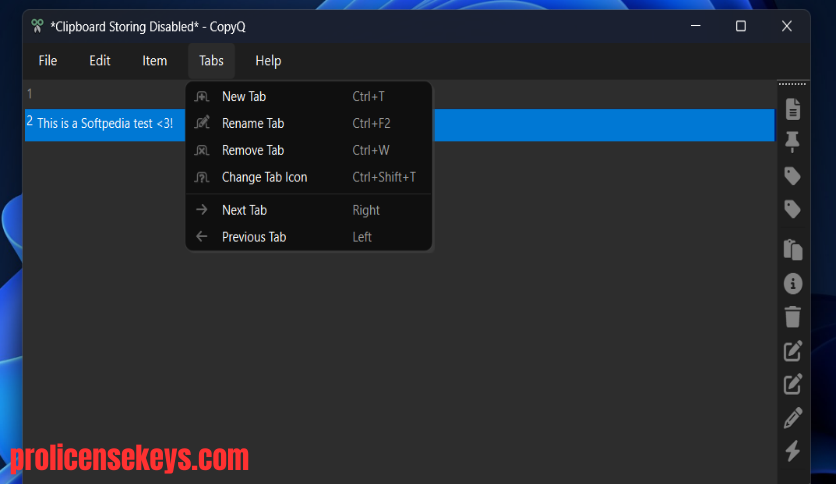
CopyQ Tabs 标签页
如果所有剪贴板内容都放在一个列表中,时间久了之后仍然可能变得混乱。
CopyQ 提供了 Tabs 功能,可以将不同类型的内容分别整理。
例如,可以创建:
- 工作
- 代码
- 地址
- 常用文字
- 网站链接
- 图片
- 项目资料
这样的分类方式可以让剪贴板内容更加容易管理。
用户还可以在不同标签页之间移动项目,从而建立更加清晰的资料结构。
CopyQ 编辑剪贴板内容
CopyQ 不只是保存内容,也允许用户编辑项目。
例如,你复制了一段文字,但其中存在一个错误,可以直接在 CopyQ 中修改,而不需要重新打开原来的应用程序。
官方文档提供了直接编辑选中项目的方法,并支持创建新的剪贴板项目。
对于需要反复修改和整理文字内容的用户,这种方式非常方便。
CopyQ 快捷键
CopyQ 支持系统级快捷键,并允许用户自定义 Commands 的快捷操作。
通过快捷键,你可以快速:
- 打开 CopyQ
- 显示剪贴板历史
- 搜索内容
- 选择历史项目
- 将项目复制回剪贴板
- 执行自定义命令
对于经常使用键盘的用户来说,快捷键可以减少鼠标操作,提高工作效率。
CopyQ 系统托盘
CopyQ 可以在系统托盘中运行。
用户不需要一直打开主窗口,只需要通过托盘图标访问剪贴板历史即可。
官方文档说明,用户可以通过系统托盘菜单快速选择历史项目并将其复制到剪贴板。
这种后台运行方式特别适合日常办公环境。
CopyQ 命令和自动化
CopyQ 的一个重要特点是支持自定义 Commands。
用户可以创建自己的命令,然后通过菜单、快捷键或者剪贴板发生变化时执行这些操作。
例如,可以根据自己的工作流程创建自动化操作。
高级用户还可以使用 CopyQ 的命令行和脚本功能,让剪贴板管理与其他程序配合。
因此,CopyQ 不只是一个历史记录查看器,也可以成为自动化工作流程的一部分。
CopyQ 命令行功能
对于熟悉命令行的用户,CopyQ 提供了命令行接口。
通过命令行可以添加内容、读取历史项目、查看当前剪贴板内容以及将文字或其他数据复制到剪贴板。
例如,开发人员可以将 CopyQ 与自己的脚本结合起来,实现更加自动化的工作流程。
这也是 CopyQ 与许多普通剪贴板工具相比更加灵活的地方。
CopyQ 脚本功能
CopyQ 提供脚本和 Scripting API,可以用于创建更高级的自动化功能。
如果只是普通用户,可以完全不使用脚本功能,只使用历史记录、搜索和快捷键。
但对于程序员和高级用户来说,脚本可以帮助他们进一步扩展 CopyQ 的能力。
例如:
- 自动处理剪贴板内容
- 创建自定义命令
- 根据不同条件执行操作
- 与其他工具配合
- 创建个人自动化流程
官方文档也将 scripting、command-line 和自定义 commands 列为高级功能。
CopyQ 支持哪些系统?
CopyQ 是跨平台剪贴板管理器。
目前官方项目支持:
- Windows
- Linux
- macOS
其中 macOS 使用需要符合项目提供的系统要求;Windows 用户可以使用安装程序或者 Portable 包。Linux 用户则可以根据自己的发行版选择软件包、AppImage 或 Flatpak。
因此,如果你同时使用不同操作系统,也可以考虑使用 CopyQ 来保持类似的剪贴板管理体验。
CopyQ Windows 安装方法
Windows 用户安装 CopyQ 通常比较简单。
第一步:下载安装文件
选择适合 Windows 的安装程序。
第二步:运行安装程序
双击安装文件并按照提示继续。
第三步:完成安装
选择需要的安装选项,然后完成安装。
第四步:启动 CopyQ
安装完成后,可以从 Windows 开始菜单启动 CopyQ。
CopyQ 默认可以在系统托盘中运行。
第五步:开始复制内容
打开 CopyQ 后,只需要像平时一样复制文字或图片,新的内容就会出现在剪贴板历史中。
CopyQ Portable 便携版
如果你不希望进行传统安装,可以考虑 Windows Portable 版本。
Portable 版本适合:
- USB 使用
- 临时电脑
- 多台电脑之间使用
- 测试软件
- 不希望修改系统安装环境的用户
官方项目为 Windows 提供 Portable ZIP 包。
不过,使用便携版时仍然应该注意剪贴板历史数据的安全问题,特别是在公共电脑上使用时。
CopyQ Linux 安装
Linux 用户可以根据发行版选择对应的安装方式。
官方项目提供 Debian、Ubuntu、Fedora 和 Arch Linux 等系统的安装说明,同时也提供 AppImage 和 Flatpak 等方式。
如果使用其他 Linux 发行版,可以根据官方项目提供的说明进行安装。
需要注意的是,不同 Linux 桌面环境可能对剪贴板操作提供不同程度的支持。
CopyQ macOS 使用
CopyQ 也支持 macOS。
官方项目提供了 macOS 的安装方式,并支持通过 Homebrew 安装。
对于需要跨平台工作的人来说,这可以让剪贴板管理工具不局限于 Windows。
CopyQ 与 Windows 默认剪贴板有什么区别?
Windows 自带剪贴板已经提供一定的历史记录功能,但 CopyQ 更注重高级管理。
CopyQ 的特点包括:
- 更灵活的历史记录
- 多个 Tabs
- 自定义 Commands
- 脚本
- 图片和多种格式
- 搜索与过滤
- 标签和备注
- 自定义快捷键
- 跨平台支持
因此,如果你只偶尔复制文字,Windows 默认剪贴板可能已经足够。
但如果每天需要处理大量复制内容,CopyQ 可以提供更加完整的管理方式。
CopyQ 数据备份
如果你在 CopyQ 中保存了大量重要资料,备份功能值得关注。
官方文档提供了 Export 和 Import 相关功能,可以帮助用户保存和恢复剪贴板数据。
对于长期使用 CopyQ 的用户,可以定期备份重要的 Tabs 和相关数据。
不过需要注意,剪贴板中可能包含敏感信息,因此备份文件也应该妥善保存。
CopyQ 隐私与安全
剪贴板管理软件需要特别注意隐私。
因为剪贴板中可能出现:
- 密码
- 账号信息
- API 密钥
- 私人信息
- 地址
- 电话号码
- 工作资料
所以不要把 CopyQ 当作专门的密码管理器使用。
在处理敏感信息时,应该及时清理不需要保存的剪贴板项目。
CopyQ 的项目更新记录还显示,针对密码管理器复制的数据进行了专门处理,以避免存储和处理部分密码管理器中的敏感剪贴板数据。
CopyQ 适合哪些用户?
CopyQ 特别适合以下人群:
办公人员
每天需要复制大量文字、链接和资料的用户可以通过历史记录快速找回之前的内容。
程序员
代码片段、命令行内容和配置文本可以集中管理。
内容创作者
写文章、编辑资料时,可以快速保存和重复使用文字。
设计师
复制和管理图片内容时,可以减少反复寻找文件的时间。
学生
做笔记、整理资料和复制网页内容时,剪贴板历史非常方便。
数据录入人员
需要重复输入大量固定内容时,可以使用 CopyQ 保存常用文字。
CopyQ 的优点
免费开源
CopyQ 免费并采用开源许可证。
功能丰富
除了剪贴板历史,还提供 Tabs、搜索、快捷键、Commands 和脚本等功能。
支持多种内容
可以保存文字、HTML、图片和其他剪贴板格式。
跨平台
支持 Windows、Linux 和 macOS。
高度自定义
用户可以根据自己的工作习惯调整界面、快捷键和命令。
适合高级用户
命令行和脚本功能可以满足更加复杂的自动化需求。
CopyQ 的缺点
虽然 CopyQ 功能强大,但并不是所有用户都需要这么多功能。
对于只偶尔复制文字的用户来说,系统自带的剪贴板可能已经足够。
另外,CopyQ 的高级功能,例如 Commands 和 Scripting,需要一定的学习时间。
如果只是简单使用,建议先从历史记录、搜索和快捷键开始,熟悉软件后再学习自动化功能。
CopyQ 使用技巧
为了更好地使用 CopyQ,可以考虑以下方法。
建立分类 Tabs
根据工作、代码、链接和常用文字创建不同分类。
定期清理历史记录
不要长期保存不需要的敏感内容。
设置常用快捷键
将最常使用的功能绑定到容易记忆的快捷键。
使用搜索
不要在大量历史项目中手动寻找内容,直接输入关键词进行过滤。
保存常用模板
将经常使用的文字保存起来,提高重复输入效率。
CopyQ 常见问题 FAQ
CopyQ 是免费的吗?
是的。CopyQ 是免费、开源的剪贴板管理工具。
CopyQ 安全吗?
CopyQ 本身是开源项目,但用户仍然应该注意剪贴板中保存的敏感信息。对于第三方脚本和自定义命令,也应该确认其来源和内容。
CopyQ 支持 Windows 吗?
支持。Windows 用户可以使用安装程序或 Portable ZIP 包。
CopyQ 可以保存图片吗?
可以。CopyQ 支持图片以及多种其他剪贴板格式。
CopyQ 可以搜索剪贴板历史吗?
可以。用户可以通过搜索和过滤快速查找历史项目。
CopyQ 可以设置快捷键吗?
可以。CopyQ 支持系统级快捷键,并允许用户为 Commands 设置快捷操作。
CopyQ 可以自动化吗?
可以。CopyQ 支持 Commands、命令行和脚本功能,可以用于创建自动化工作流程。
CopyQ 支持 Portable 吗?
支持。Windows 用户可以选择 Portable ZIP 包运行 CopyQ。
CopyQ 支持 macOS 和 Linux 吗?
支持。官方项目提供 Windows、Linux 和 macOS 的安装方式。
总结
CopyQ 是一款功能强大的免费剪贴板管理工具,可以帮助用户保存、搜索、编辑和重新使用过去复制的内容。
与普通剪贴板相比,它提供了更加丰富的历史管理功能,同时支持 Tabs、图片、搜索、快捷键、Commands、命令行和脚本。Windows 用户还可以选择安装版本或 Portable 方式使用。
对于每天需要处理大量文字、图片、链接、代码和其他资料的用户来说,CopyQ 可以有效减少重复复制和重新输入的工作。
如果你正在寻找一款免费、开源并且高度可定制的剪贴板管理工具,那么 CopyQ 免费下载 是一个值得尝试的选择。