Table of Contents
Driver Magician Lite 免费下载 Windows 驱动备份与管理工具
对于 Windows 用户来说,驱动程序是电脑硬件正常工作的基础。显卡、声卡、网卡、打印机以及其他硬件设备,都需要相应的驱动程序才能正常运行。如果电脑准备重装系统,或者需要更换硬盘,那么提前保存重要驱动可以减少后续重新寻找和安装驱动的麻烦。
Driver Magician Lite 5.86 是一款面向 Windows 用户的驱动程序管理工具,可以帮助用户识别系统中的驱动,并提供驱动备份等功能。对于需要在重装系统之前保存驱动的用户来说,这类工具具有一定的实用价值。
如果你正在寻找 Driver Magician Lite 免费下载,本文将介绍它的主要功能、使用方法、适用人群、系统要求以及安全下载安装时需要注意的问题。
| Part | Nitroflare | Rapidgator |
| Driver Magician Lite 5.86 | 🔴 DOWNLOAD | 🟢 DOWNLOAD |
什么是 Driver Magician Lite?
Driver Magician Lite 是一款 Windows 驱动管理工具,主要用于查看系统中的硬件驱动以及进行驱动备份。
Windows 系统中安装了很多与硬件相关的驱动程序。普通用户通常不需要经常查看这些文件,但当系统出现问题或者准备重新安装 Windows 时,驱动程序就会变得非常重要。
例如,一台旧电脑可能使用了一些比较特殊的硬件。如果重装系统后,系统无法自动找到合适的驱动,那么用户可能需要花费较多时间寻找正确的驱动程序。
提前使用 Driver Magician Lite 保存相关驱动,可以为系统维护提供额外的准备。
Driver Magician Lite 的主要功能
驱动程序识别
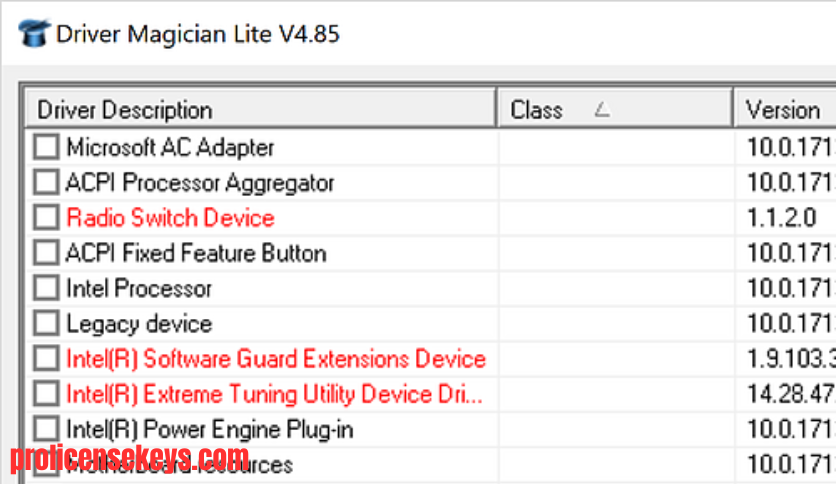
Driver Magician Lite 可以帮助用户扫描和识别电脑中已经安装的驱动程序。
通过驱动列表,用户可以了解当前系统中有哪些硬件相关驱动。
这些信息对于电脑维护和系统重装准备都有一定帮助。
驱动程序备份
驱动备份是 Driver Magician Lite 的主要用途之一。
用户可以从系统中选择需要保存的驱动,并将相关内容备份到指定位置。
如果之后需要重新安装系统,就可以提前准备好这些驱动资料。
尤其是网卡驱动比较重要,因为系统重装后如果没有网络驱动,用户可能无法直接联网下载其他驱动。
驱动信息查看
除了备份功能之外,用户还可以查看系统中的驱动信息。
根据软件显示的内容,可以了解不同硬件设备对应的驱动情况。
这对于需要检查电脑硬件驱动状态的用户比较方便。
驱动程序管理
当电脑中安装了大量硬件设备时,驱动文件可能比较复杂。
通过专门的驱动管理工具,可以更方便地查看相关信息,并根据实际需求进行备份和整理。
不过,驱动管理过程中仍然应该谨慎操作,不建议随意删除正在使用的重要驱动。
为什么需要备份 Windows 驱动?
很多用户在正常使用电脑时不会想到备份驱动。
但当需要重装系统时,驱动问题可能会变得比较明显。
例如:
- 网络无法连接
- 声卡无法正常工作
- 显卡功能受到限制
- USB 设备无法正确识别
- 打印机无法使用
- 特殊硬件无法正常工作
虽然 Windows 可以自动安装很多常见硬件驱动,但某些旧设备、特殊设备或者定制硬件可能需要额外的驱动程序。
因此,在重装系统之前保存重要驱动是一种比较稳妥的准备方式。
Driver Magician Lite 如何备份驱动?
第一步:安装软件
首先在 Windows 电脑上安装 Driver Magician Lite。
安装完成后启动软件,并等待程序加载当前系统中的驱动信息。
第二步:扫描系统驱动
打开软件后,可以查看系统检测到的驱动程序。
此时建议先了解列表中的硬件驱动,而不是直接进行操作。
第三步:选择需要备份的驱动
根据实际需求选择需要备份的驱动。
如果准备重装系统,可以重点关注网络、显卡、声卡以及其他重要硬件的驱动。
对于使用特殊硬件的电脑,也可以考虑保存相关设备驱动。
第四步:选择备份位置
选择一个合适的文件夹保存驱动备份。
不建议只将备份保存在准备重装系统的系统盘中,因为重新安装系统时可能会清除这些文件。
更好的方式是将备份保存到:
- 外部硬盘
- USB 闪存盘
- 其他非系统分区
- 安全的独立存储位置
第五步:执行备份
确认驱动选择和保存位置之后,执行备份操作。
等待程序完成处理。
备份结束后,建议打开目标文件夹确认相关文件是否已经保存。
如何恢复备份的驱动?
如果系统重装之后需要使用之前保存的驱动,可以根据备份内容进行恢复。
通常需要:
- 打开驱动恢复功能。
- 找到之前保存的驱动备份。
- 选择需要恢复的驱动。
- 执行恢复操作。
- 等待驱动安装完成。
- 根据需要重新启动电脑。
恢复之后,可以通过 Windows 设备管理器检查相关硬件是否正常工作。
如果某个设备仍然存在问题,则应该进一步确认驱动是否与当前 Windows 系统兼容。
重装系统前应该备份哪些驱动?
并不是所有驱动都需要用户重点关注。
如果电脑准备重装 Windows,以下驱动通常值得优先考虑。
网络适配器驱动
网络驱动非常重要。
如果重装系统之后没有网络连接,用户可能无法直接通过互联网下载其他驱动。
因此,提前保存网卡驱动非常有用。
显卡驱动
如果电脑使用独立显卡或者特殊显示硬件,可以提前保存相关驱动。
声卡驱动
声卡驱动负责系统的音频输出和输入。
对于部分旧电脑或特殊音频设备,提前保存驱动可以减少重装系统后的配置时间。
打印机驱动
如果电脑连接了打印机,也可以提前保存对应驱动。
特殊硬件驱动
对于专业设备、旧设备或者不常见的硬件,建议提前确认驱动来源并做好备份。
Driver Magician Lite 适合哪些用户?
普通 Windows 用户
如果用户不熟悉手动寻找驱动程序,可以在系统重装之前使用驱动备份工具进行准备。
经常重装系统的用户
电脑维护人员或者经常测试不同 Windows 环境的用户可能需要频繁处理驱动问题。
提前建立驱动备份可以减少重复寻找驱动的工作。
电脑维修人员
维修电脑时,经常需要处理不同品牌和不同硬件配置的设备。
驱动信息和备份功能可以帮助维修人员更好地管理相关资料。
IT 技术人员
IT 管理人员可能需要维护多台电脑。提前保存重要驱动能够让系统维护流程更加方便。
旧电脑用户
一些老电脑使用的硬件已经比较旧,官方驱动可能不容易寻找。
在系统正常运行的时候保存驱动,可以作为以后维护电脑的一种准备。
Driver Magician Lite 的优势
Driver Magician Lite 的主要优势包括:
- 可以查看系统驱动信息
- 支持驱动备份
- 有助于重装系统前准备驱动
- 可以减少手动寻找部分驱动的时间
- 操作流程相对简单
- 适合 Windows 电脑维护
- 对旧电脑用户具有一定帮助
- 可以将重要驱动保存到外部存储设备
对于主要需求是“备份驱动”的用户来说,它的功能比较直接。

Driver Magician Lite 的不足
Driver Magician Lite 主要用于驱动管理和备份,因此并不是一个完整的电脑优化工具。
用户需要注意以下几点:
- 驱动备份不能替代官方驱动更新
- 不同 Windows 系统之间可能存在兼容性差异
- 部分高级驱动管理功能可能不属于 Lite 版本
- 驱动恢复前需要确认硬件和系统兼容性
- 错误操作驱动可能影响硬件正常运行
因此,使用驱动工具时应该以备份和维护为主要目的,不要随意删除或修改重要系统驱动。
Driver Magician Lite 与 Windows 设备管理器有什么区别?
Windows 自带的设备管理器可以查看硬件设备以及部分驱动信息。
例如,用户可以通过设备管理器查看:
- 显卡
- 声卡
- 网络适配器
- USB 设备
- 磁盘设备
- 其他硬件
但是,设备管理器主要用于系统硬件和驱动管理,并不是专门的驱动备份工具。
Driver Magician Lite 的优势在于更加关注驱动识别和备份场景。
如果用户只是想查看设备状态,Windows 自带工具可能已经足够。
如果用户需要在重装系统前保存驱动,那么专门的驱动备份工具可能更加方便。
Driver Magician Lite 系统要求
在进行 Driver Magician Lite 免费下载 和安装之前,建议确认电脑系统是否符合软件运行要求。
一般需要注意:
- Windows 操作系统环境
- 足够的可用磁盘空间
- 正常工作的系统权限
- 用于保存驱动备份的存储空间
- 外部 USB 设备需要正常连接
如果准备将驱动备份到外部硬盘或 USB 闪存盘,还需要确保目标设备有足够的可用空间。
具体兼容情况可能因 Windows 环境和硬件配置不同而有所变化,因此安装前建议检查实际系统环境。
Driver Magician Lite 免费下载需要注意什么?
搜索 Driver Magician Lite 免费下载 时,建议不要只关注安装包是否容易获取,还需要注意软件来源和文件安全。
选择可信来源
建议通过可信的软件来源获取安装程序。
不要随意下载来自未知网站的修改版安装包。
避免破解版本
第三方破解程序可能被重新打包或修改,其中可能包含恶意程序。
为了电脑安全,不建议使用来源不明的破解版本。
检查安装文件
下载完成后,可以使用电脑上的安全软件检查安装文件。
如果系统提示文件存在风险,不应该强行运行。
注意 Lite 版本的功能范围
Lite 版本与其他版本可能存在功能差异。
下载之前应该确认当前版本是否满足自己的驱动备份需求。
Driver Magician Lite 使用技巧
重装系统前进行备份
如果准备格式化系统盘或者重新安装 Windows,最好提前完成驱动备份。
将备份保存到外部设备
不要只将驱动备份保存到即将被格式化的系统盘。
使用 USB 闪存盘或外部硬盘保存会更加安全。
优先备份网络驱动
网络驱动非常重要。
如果系统重装后无法联网,提前保存的网络驱动可以帮助恢复网络连接。
检查备份结果
备份完成后不要立即认为任务结束。
建议打开备份目录,确认文件已经正常保存。
不要随意删除驱动
Driver Magician Lite 可以用于查看和备份驱动,但用户不应该在不了解作用的情况下删除系统驱动。
常见问题 FAQ
Driver Magician Lite 是什么软件?
Driver Magician Lite 是一款 Windows 驱动管理工具,主要用于查看系统驱动信息和进行驱动备份。
Driver Magician Lite 可以备份驱动吗?
可以。驱动备份是它的重要功能之一,用户可以选择系统中的相关驱动进行保存。
Driver Magician Lite 可以恢复驱动吗?
可以根据已有的驱动备份进行恢复。恢复后建议检查硬件设备是否正常工作。
Driver Magician Lite 适合重装系统前使用吗?
适合。重装 Windows 前提前保存重要驱动,可以减少系统安装完成后寻找驱动的时间。
可以备份显卡驱动吗?
可以根据系统检测到的硬件驱动进行相应的备份操作。恢复时需要确认驱动与当前系统兼容。
可以备份网络驱动吗?
可以。网络驱动是重装系统前值得优先考虑备份的驱动之一。
Driver Magician Lite 支持 Windows 吗?
它主要面向 Windows 系统环境,但具体支持情况需要根据当前系统和软件兼容性进行确认。
驱动备份应该保存在哪里?
建议保存到独立于系统盘的位置,例如 USB 闪存盘、外部硬盘或其他安全存储设备。
Driver Magician Lite 安全吗?
从可信来源获取正规安装程序并按照正常方式使用,可以降低安全风险。使用第三方修改版或破解安装包则可能带来额外风险。
Driver Magician Lite 免费吗?
Lite 版本面向免费使用场景,但具体功能和授权条件应以当前软件提供的信息为准。
总结
Driver Magician Lite 是一款主要用于 Windows 驱动识别和备份的工具。对于准备重装系统、维护旧电脑或者希望提前保存重要硬件驱动的用户来说,它可以提供比较方便的辅助功能。
通过扫描系统驱动、选择需要保存的设备、指定备份位置,用户可以在系统维护之前准备好驱动资料。尤其是网络适配器、显卡、声卡以及特殊硬件驱动,提前保存可以减少系统重装后的配置工作。
如果你正在寻找 Driver Magician Lite 免费下载,建议选择可信的软件来源,并在安装前检查文件安全性和系统兼容性。同时,驱动备份完成后最好将备份保存到外部设备,避免系统重装时丢失。
对于普通用户而言,Driver Magician Lite 更适合作为系统维护和驱动备份工具,而不是日常的系统优化软件。正确使用驱动备份功能,可以让 Windows 重装和电脑维护过程更加顺利。