Table of Contents
DVDFab 免费下载 DVD、Blu-ray 与视频处理工具
对于经常处理 DVD、Blu-ray 和本地视频文件的用户来说,一款功能全面的多媒体处理工具可以大幅简化工作流程。DVDFab 13.0.6.8 是一套面向影音内容处理的工具,涵盖光盘处理、视频转换、视频压缩以及其他媒体相关功能。
无论是整理个人影音收藏、转换视频格式,还是将视频调整为适合不同设备播放的格式,DVDFab 都提供了较为完整的处理方式。本文将详细介绍 DVDFab 的主要功能、使用方法、设备兼容性、系统要求以及免费下载安装时需要注意的问题。
| Part | Nitroflare | Rapidgator |
| DVDFab 13.0.6.8 | 🔴 DOWNLOAD | 🟢 DOWNLOAD |
什么是 DVDFab?
DVDFab 是一套多媒体处理软件,主要用于 DVD、Blu-ray 以及数字视频内容的处理。
它将多个影音处理功能集中在一个软件环境中,让用户可以根据自己的需求选择相应的工具。例如,用户可以处理本地视频文件,也可以对支持的光盘内容进行读取、转换或备份。
对于拥有大量本地影音文件的用户来说,这种集成式设计可以减少在多个软件之间切换的需要。
需要注意的是,处理光盘内容时,应确保用户拥有相关内容或获得了合法授权,并遵守所在地的版权法律。
DVDFab 的主要功能
DVD 处理
DVD 是传统影音收藏中比较常见的介质。
DVDFab 提供与 DVD 内容相关的处理功能,可以帮助用户读取、整理和转换符合条件的 DVD 内容。
根据具体功能和媒体情况,用户可以选择适合自己的处理方式,并设置输出参数。
在处理受版权保护的光盘时,应遵守相关法律和版权限制。
Blu-ray 处理
除了 DVD,DVDFab 也提供 Blu-ray 相关功能。
Blu-ray 通常拥有更高的视频质量和更大的数据容量,因此处理过程可能需要更高的系统性能和更多的存储空间。
用户可以根据自己的需求选择合适的 Blu-ray 内容处理方式。
视频转换
视频格式转换是 DVDFab 的重要功能之一。
不同设备支持的视频格式可能不同。例如,电脑上的视频文件不一定适合手机、平板电脑或智能电视直接播放。
通过视频转换功能,可以将视频转换为更加适合目标设备的格式。
常见的转换需求包括:
- 改变视频格式
- 调整视频分辨率
- 调整视频编码参数
- 调整音频参数
- 为移动设备准备视频
- 优化视频文件
视频压缩
大型高清视频文件通常会占用大量硬盘空间。
视频压缩可以帮助用户减少文件大小,同时尽可能保持合理的画质。
例如,用户可以将较大的视频文件转换成更加节省空间的格式,以便存储在电脑、移动硬盘或其他设备中。
压缩时需要在文件大小和画质之间找到合适的平衡。
视频编辑
部分视频处理功能可以帮助用户对视频进行基本调整。
例如,可以根据需要选择视频片段、调整画面范围或修改相关输出参数。
对于简单的视频处理任务,这类功能可以减少额外使用其他软件的需要。
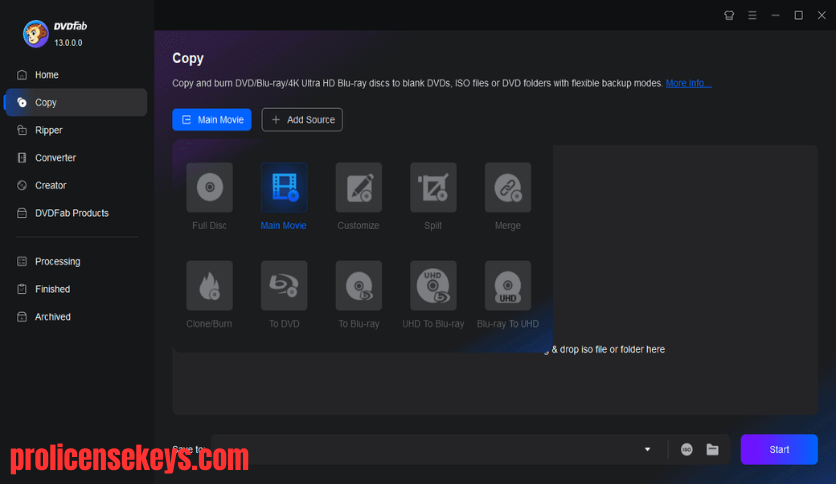
DVDFab 软件界面
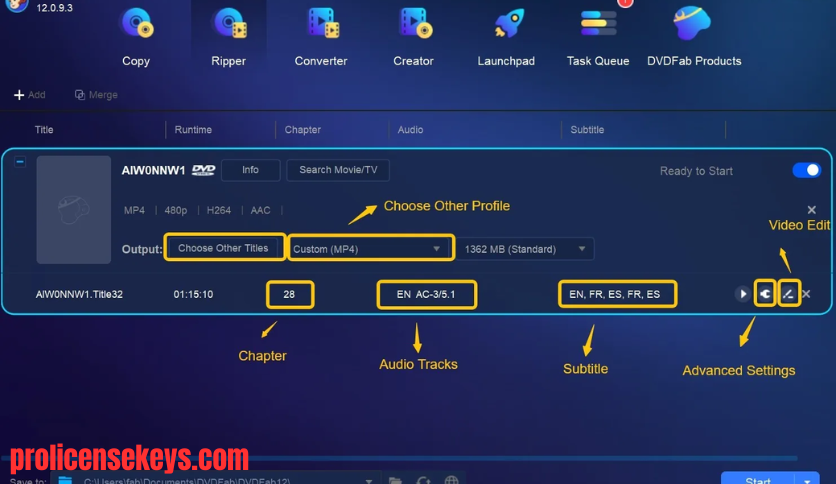
DVDFab 的功能比较丰富,因此软件界面通常按照不同媒体处理任务进行组织。
用户可以根据当前任务选择相应的功能模块。
常见操作区域包括:
- DVD 处理模块
- Blu-ray 处理模块
- 视频转换区域
- 文件导入区域
- 输出设置
- 视频参数
- 音频参数
- 保存位置
- 任务管理
对于第一次使用的用户,建议先从简单的视频转换开始熟悉软件,然后再尝试其他媒体处理功能。
DVDFab 支持哪些媒体内容?
DVDFab 的具体兼容性取决于使用的功能、输入文件以及目标输出方式。
一般可以用于以下类型的影音内容:
- DVD 内容
- Blu-ray 内容
- 本地视频文件
- 常见数字视频格式
- 音频内容
- 移动设备兼容的视频
- 家庭影音设备使用的视频文件
在进行转换之前,建议先确认目标设备支持的格式和分辨率。
如何使用 DVDFab?
第一步:下载安装
首先获取可信来源提供的 DVDFab 安装程序。
下载安装时,建议避免使用来历不明的破解版本、修改版本或第三方捆绑安装包。
下载完成后运行安装程序,并按照安装向导完成安装。
第二步:启动软件
安装完成后打开 DVDFab。
进入主界面后,可以根据自己的任务选择需要使用的功能。
例如,如果需要转换视频,可以进入视频转换相关功能。
如果需要处理符合条件的 DVD 或 Blu-ray 内容,则可以选择相应模块。
第三步:导入内容
根据功能要求导入视频文件或读取相应媒体内容。
导入完成后,软件通常会显示相关媒体信息。
用户可以检查文件名称、视频长度、分辨率以及其他可用信息。
第四步:选择输出设置
根据目标设备选择输出格式。
例如,如果视频主要用于手机播放,可以选择更加适合移动设备的格式。
如果主要用于电视或电脑播放,则可以根据设备支持情况选择更高质量的输出参数。
第五步:开始处理
确认所有设置之后,可以开始转换或处理任务。
处理时间取决于视频长度、分辨率、编码方式以及电脑硬件性能。
大型高清视频通常需要更长的处理时间。
第六步:检查输出文件
处理完成后,打开保存位置检查输出文件。
建议先播放一小段视频,确认画面、声音、字幕以及其他需要的内容是否正常。
如何使用 DVDFab 转换视频?
视频转换可以按照以下流程进行:
首先打开视频转换功能。
然后导入需要转换的视频文件。
接下来选择目标格式或设备类型。
根据需要调整分辨率、视频质量、音频参数等设置。
选择输出文件夹后开始转换。
转换完成后,可以使用播放器检查文件。
如果文件主要用于手机或平板电脑,可以选择适合移动设备的参数;如果用于电视,则可以根据电视的兼容格式选择输出设置。
如何使用 DVDFab 处理 DVD?
处理 DVD 时,首先需要确认电脑具有适合的光盘读取设备。
将 DVD 放入光驱后启动相应功能。
软件读取媒体内容后,可以查看可用的视频或其他内容。
然后根据实际需求选择输出方式。
在处理过程中,应该注意版权和法律限制。对于受保护的商业影音内容,不应利用软件进行未经授权的复制或传播。
如何使用 DVDFab 处理 Blu-ray?
Blu-ray 的处理方式与 DVD 有一定相似之处,但由于数据量和视频质量通常更高,因此对电脑性能和存储空间的要求也可能更高。
基本流程包括:
- 将合法使用的 Blu-ray 媒体放入兼容光驱。
- 启动相应的媒体处理功能。
- 等待软件读取内容。
- 选择需要处理的内容。
- 设置输出方式。
- 选择保存位置。
- 开始处理。
- 检查输出结果。
处理高清视频时,应确保硬盘具有足够的可用空间。
DVDFab 视频压缩功能
视频文件越大,占用的存储空间通常越多。
如果电脑中保存了大量高清视频,长期积累后可能会占用大量硬盘容量。
通过视频压缩,可以在一定程度上减少文件大小。
不过,压缩并不是简单地减少文件容量。较高的压缩程度可能导致画质下降。
因此,用户需要根据实际需求进行选择。
例如:
高质量保存: 更关注画面质量。
节省空间: 更关注文件大小。
移动设备播放: 在画质和文件大小之间寻找平衡。
DVDFab 与移动设备兼容性
现代用户经常需要在多个设备之间使用视频。
例如,同一个视频可能需要在:
- Windows 电脑
- 手机
- 平板电脑
- 智能电视
- 家庭影音播放器
上播放。
不同设备对视频编码、分辨率和音频格式的支持可能不同。
因此,在转换视频之前,最好先确认目标设备支持的格式。
选择正确的输出格式可以减少播放失败和兼容性问题。
DVDFab 对家庭影音用户有什么帮助?
对于拥有大量本地电影、家庭录像或其他合法影音内容的用户来说,DVDFab 可以帮助整理和转换媒体文件。
例如,用户可以将部分视频转换成适合电视播放的格式,也可以压缩大型视频以节省硬盘空间。
如果家庭中同时拥有电脑、手机和电视等多种设备,那么统一处理视频格式也会更加方便。
DVDFab 对视频爱好者有什么帮助?
视频爱好者经常需要处理不同格式的媒体文件。
有些文件体积很大,有些格式与目标设备不兼容,还有一些视频需要调整分辨率。
DVDFab 可以将多种相关操作集中在一个软件环境中。
这对于经常处理本地影音内容的用户来说,可以减少工具切换,提高工作效率。
DVDFab 系统要求
实际系统要求会根据具体功能和处理任务有所不同。
一般来说,用户需要注意以下几个方面:
- 兼容的操作系统
- 足够的处理器性能
- 足够的系统内存
- 足够的硬盘空间
- DVD 或 Blu-ray 光驱(如果需要处理光盘)
- 稳定的系统运行环境
如果主要进行高清视频转换,建议使用性能较好的电脑。
尤其是在处理高分辨率视频时,CPU、GPU、内存和硬盘速度都会影响整体处理体验。
DVDFab 免费下载安装
搜索 DVDFab 免费下载时,用户可能会遇到不同类型的下载页面。
为了避免安全风险,建议选择可信来源获取安装程序。
下载安装时可以注意以下几点:
- 检查下载来源
- 避免破解安装包
- 不使用来源不明的修改版
- 安装前检查文件安全性
- 仔细阅读安装选项
- 避免安装不需要的附加程序
- 根据软件授权条款使用功能
需要注意的是,“免费下载”并不一定意味着所有高级功能都可以永久免费使用。部分功能可能受到授权、试用期限或产品方案限制。
因此,使用之前应查看实际授权信息。
DVDFab 的优点
功能比较全面
DVDFab 将多种影音处理功能集中在一个软件中。
支持视频转换
用户可以根据目标设备选择合适的视频输出方式。
支持 DVD 和 Blu-ray
对于拥有合法影音收藏的用户来说,相关媒体处理功能比较实用。
支持视频压缩
可以帮助用户减少部分大型视频文件的存储空间需求。
适合家庭影音用户
电脑、手机、平板和电视用户都可能需要视频格式转换。
操作流程比较集中
用户不需要为了不同的媒体处理任务频繁更换工具。
DVDFab 的不足
虽然 DVDFab 功能丰富,但也存在一些需要考虑的问题。
首先,功能较多,第一次使用时可能需要一定时间熟悉。
其次,部分高级功能可能需要额外授权,免费使用范围可能受到限制。
另外,高清视频转换和处理通常需要较多系统资源。
如果电脑性能较低,处理大型视频时可能需要更长时间。
DVDFab 与 HandBrake 有什么区别?
HandBrake 是一款非常受欢迎的视频转换工具,主要强调视频编码和格式转换。
DVDFab 的功能范围则更加广泛,除了视频转换之外,还涉及 DVD、Blu-ray 以及其他影音处理需求。
如果主要任务是简单的视频编码和格式转换,可以根据自己的需求考虑不同工具。
如果需要更加综合的光盘和视频处理功能,则可以考虑功能更加全面的解决方案。
DVDFab 与普通视频转换器有什么区别?
普通视频转换器通常主要负责格式转换。
DVDFab 则覆盖更多影音处理场景。
例如:
- DVD 处理
- Blu-ray 处理
- 视频转换
- 视频压缩
- 影音内容管理
因此,它更适合需要多种媒体处理功能的用户。
使用 DVDFab 的实用技巧
转换前确认目标设备
在转换视频之前,先确认手机、电视或其他设备支持的格式。
保留原始文件
重要视频进行处理之前,建议保留原始文件。
这样即使输出设置不理想,也可以重新进行转换。
选择合理的分辨率
不需要盲目选择最高分辨率。
如果目标设备屏幕分辨率较低,使用过高的输出分辨率可能增加文件大小和处理时间。
预留足够硬盘空间
视频转换通常需要额外的临时空间。
处理大型视频之前,应该确认硬盘具有足够的可用容量。
关注视频质量
压缩视频时,不要只关注文件大小。
如果压缩程度过高,可能会明显影响画质。
遵守版权规定
只处理自己拥有或明确获得授权使用的媒体内容,不要利用软件进行未经授权的复制或传播。
常见问题 FAQ
DVDFab 是什么?
DVDFab 是一套多媒体处理工具,主要用于 DVD、Blu-ray、本地视频转换、视频压缩以及其他影音处理任务。
DVDFab 可以免费使用吗?
部分功能可能提供免费或试用方式,但具体功能和使用限制取决于当前产品授权方案。
DVDFab 可以转换视频吗?
可以。视频转换是 DVDFab 的重要功能之一,可以根据目标设备选择相应的输出格式和参数。
DVDFab 可以处理 DVD 吗?
可以用于支持的 DVD 媒体处理任务,但用户应确保拥有相关内容或合法授权,并遵守当地法律。
DVDFab 可以处理 Blu-ray 吗?
可以用于支持的 Blu-ray 相关处理任务,同样需要注意版权和合法使用问题。
DVDFab 可以压缩视频吗?
可以。视频压缩可以帮助减少部分视频文件的存储空间。
DVDFab 适合新手吗?
如果只是进行简单的视频转换,基本操作并不难。由于软件功能比较丰富,新用户可能需要一些时间熟悉不同模块。
DVDFab 支持手机视频吗?
可以根据目标手机支持的格式选择合适的视频输出设置。
为什么视频转换速度比较慢?
转换速度会受到视频分辨率、编码方式、文件大小以及电脑 CPU、GPU 和存储设备性能影响。
DVDFab 如何下载安装?
建议从可信来源获取安装程序,然后按照安装向导完成安装。不要使用来源不明的破解或修改版安装包。
总结
DVDFab 是一套功能比较丰富的影音处理工具,可以用于 DVD、Blu-ray、本地视频转换、视频压缩以及其他媒体处理任务。
对于经常管理本地影音文件的用户,它可以提供比较集中的工作流程。无论是将视频转换为适合手机播放的格式,还是调整大型视频文件的大小,都可以根据实际需求选择相应功能。
如果你正在寻找 DVDFab 免费下载,建议优先选择可信的下载来源,并确认当前版本提供的免费或试用功能。同时,在处理 DVD 和 Blu-ray 等媒体内容时,应确保拥有合法使用权并遵守相关版权法律。
通过合理选择输出格式、分辨率和压缩参数,可以在视频质量、文件大小和设备兼容性之间取得更好的平衡。