Table of Contents
Executor 免费下载 Windows 快速启动与工作流工具
如果你经常在 Windows 电脑上打开应用程序、搜索文件、访问文件夹、运行系统工具或重复执行相同的操作,那么一个高效的桌面启动器可以明显减少日常操作时间。
Executor 2.4.1 是一款面向 Windows 的桌面工作流和快速启动工具,可以通过关键词、快捷键和命令快速打开应用程序、文件、文件夹、网站以及各种 Windows 工具。它还提供剪贴板管理、多操作、计算器、运行中应用管理、内部浏览器和自定义索引等功能。
与一些功能非常庞杂的启动器不同,Executor 更强调快速打开内容和执行操作,同时保持较轻量的工作方式。对于需要提高 Windows 日常效率的用户来说,它可以作为 Windows 默认搜索和开始菜单之外的另一种工作方式。
| Part | Nitroflare | Rapidgator |
| Executor 2.4.1 | 🔴 DOWNLOAD | 🟢 DOWNLOAD |
1. Executor 是什么?
Executor 是一款 Windows 桌面工作流应用程序,主要用于快速启动和执行各种操作。
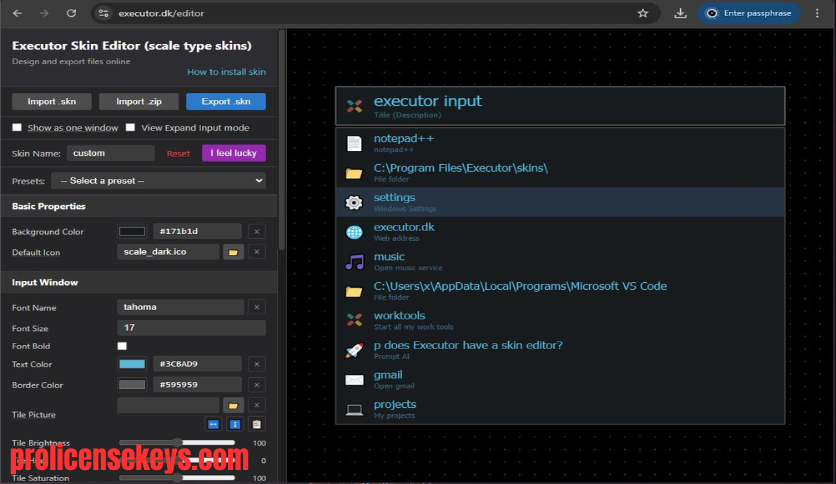
打开 Executor 后,用户可以直接输入关键词或内容,然后从结果列表中选择对应项目。它可以搜索应用程序、文件夹、文件、控制面板项目以及自定义位置。
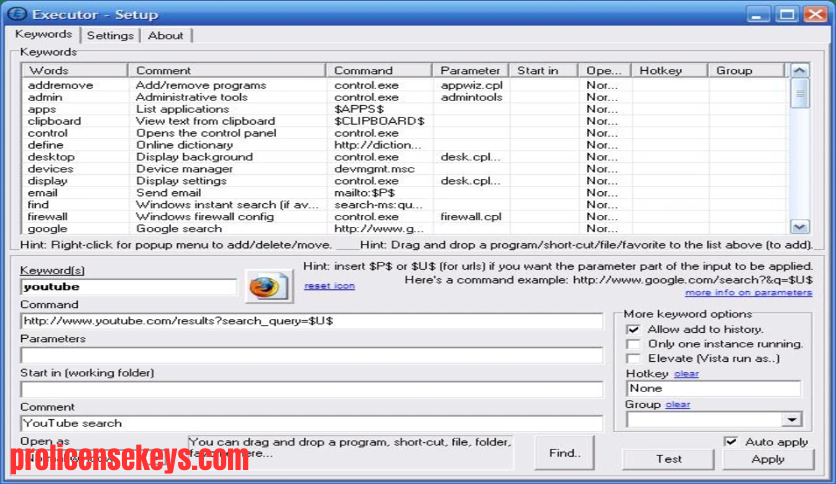
除了普通的程序启动功能,Executor 还支持关键词系统。用户可以把一个简短的关键词与程序、文件夹、网站或多个操作关联起来,以后只需要输入关键词即可执行对应任务。
官方将 Executor 定位为一个快速打开内容和执行操作的 Windows 工作流工具,并强调它支持高度自定义。
2. Executor 免费下载
Executor 的一个重要特点是完全免费。
官方说明 Executor 使用 MIT License,并允许商业使用,因此个人用户、企业用户和开发者都可以根据许可证条件使用。它没有强制订阅模式,也没有为了推动付费升级而设计的免费版本限制。
如果你的搜索目标是“Executor 免费下载”,可以直接获取官方 Windows 安装程序。
使用官方安装包还有一个明显优势,就是可以避免来源不明的软件包、修改版程序或捆绑安装程序所带来的安全风险。
3. Executor 的核心功能
Executor 的主要功能包括:
- 快速启动应用程序
- 搜索文件和文件夹
- 快速打开网站
- 自定义关键词
- 全局快捷键
- Multi Actions
- 智能索引
- 剪贴板历史
- 系统命令
- 计算器
- Notes 笔记
- 运行中应用管理
- 窗口管理
- 内置浏览器
- Web Services
- 自定义主题
- Skins
- 命令行操作
这些功能可以组合使用,让 Executor 不仅是一个应用程序启动器,也可以成为 Windows 日常工作流的入口。
4. 快速启动应用程序
最基本的使用方式就是快速启动应用程序。
例如,当你需要打开一个已经安装的软件时,不必打开开始菜单并逐级查找,只需要打开 Executor,然后输入应用程序名称即可。
Executor 会通过索引查找相关应用,并显示匹配结果。
这种方式特别适合电脑中安装了大量软件的用户,因为你不需要记住每个程序在开始菜单中的具体位置。
5. 快速访问文件和文件夹
Executor 不仅可以启动应用程序,还可以快速查找和打开文件、文件夹以及其他 Windows 项目。
例如,你可以使用关键词访问:
- Documents
- Downloads
- Desktop
- 项目文件夹
- 图片目录
- 视频目录
- 工作文件夹
- 自定义目录
如果某个文件夹每天都需要使用,可以为它创建一个简短关键词,以后直接输入关键词即可打开。
6. Intelligent Indexing 智能索引
Executor 提供 Intelligent Indexing 功能,用于提高搜索速度。
它可以扫描和索引:
- 应用程序
- Windows 控制面板项目
- 自定义位置
- 文件夹
- 其他可搜索项目
用户还可以调整索引路径和索引频率,让搜索结果更加符合自己的工作方式。
对于文件和应用较多的电脑来说,合理配置索引可以让搜索更加方便。
7. Keywords 关键词系统
关键词是 Executor 最重要的功能之一。
用户可以创建一个自定义关键词,并让它执行特定命令。
例如,可以创建:
browser:打开浏览器work:打开工作文件夹mail:打开邮件design:打开设计软件project:启动项目工作环境
这样可以把复杂的操作转换成简单的关键词。
Executor 还支持参数,让一个关键词根据输入内容执行不同操作。官方文档提供了参数、URL 编码和多个命令组合等功能。
8. Hotkeys 快捷键
Executor 支持全局快捷键。
用户可以设置一个快捷键快速显示或隐藏 Executor,而不需要先打开其他程序。
默认快捷键可以在设置中修改,因此用户可以根据自己的键盘习惯进行调整。官方 Cheatsheet 也提供了 Executor 的快捷键和键盘导航说明。
对于大量使用键盘的用户来说,快捷键可以明显减少鼠标操作。
9. Multi Actions 多操作
Multi Actions 是 Executor 很有用的一项功能。
它允许用户通过一个关键词或快捷操作执行多个动作。
例如,你可以创建一个“工作”关键词,同时:
- 打开项目文件夹
- 启动代码编辑器
- 打开浏览器
- 打开项目网站
- 打开设计工具
- 打开项目管理页面
官方文档还支持使用 || 将多个命令组合在一起。
对于每天都需要启动相同工作环境的人来说,这项功能非常实用。
10. 剪贴板管理
Executor 可以增强 Windows 剪贴板的使用方式。
通过 clipboard 等功能,可以查看和搜索历史复制内容,而不只是使用 Windows 默认剪贴板。
它还支持:
- 搜索剪贴板
- 粘贴历史项目
- 清理文本格式
- 将剪贴板内容保存到 Notes
- 对文本执行操作
官方 Cheatsheet 中列出了剪贴板历史、旧项目粘贴以及文本清理等相关命令。
如果你经常复制不同的文字、链接或代码,这个功能尤其方便。
11. Calculator 计算器
Executor 还提供快速计算功能。
用户可以直接在输入框中输入计算表达式,而不需要另外打开 Windows Calculator。
例如,可以进行简单的:
- 加法
- 减法
- 乘法
- 除法
- 数字计算
官方 Cheatsheet 使用 # 前缀调用计算功能。
这类小工具虽然简单,但可以减少日常工作中的重复操作。
12. Windows 系统工具
Executor 集成了许多常用 Windows 工具。
例如可以快速访问:
- Task Manager
- Windows Settings
- Control Panel
- Device Manager
- Services
- Printers
- System Properties
- Windows Update
- Firewall
- Network Connections
- Volume Mixer
这些功能可以通过关键词快速调用。
因此,在处理 Windows 设置时,不需要记住每个工具的具体位置。
13. 电源与系统控制
Executor 还可以执行一些系统控制命令。
例如:
- Shutdown
- Restart
- Sleep
- Hibernate
- Lock
- Log Off
- Standby
- Monitor Off
- Empty Recycle Bin
- Screensaver
这些命令适合需要快速执行系统操作的用户。
需要注意的是,部分系统命令会直接影响当前 Windows 会话,因此使用之前应该确认操作内容。
14. 网络工具
Executor 也提供一些网络相关快捷命令。
例如:
- IP 地址查看
- Ping
- Tracert
- Netstat
- Remote Desktop
- Network Connections
- Windows Firewall
- ipconfig
对于 IT 用户、网站管理员和需要排查网络问题的人来说,这些快捷入口可以节省时间。
15. 内置 Notes 笔记
Executor 自带 Notes 功能,可以用于保存临时信息。
例如可以保存:
- 临时文字
- 工作笔记
- 项目路径
- 常用命令
- 复制的文本
- 临时任务
官方 Cheatsheet 提供了打开 Notes 和将剪贴板内容复制到 Notes 的相关命令。
它并不是为了取代完整的专业笔记软件,而是方便用户快速保存和调用临时信息。
16. 内置浏览器
Executor 还包含一个可选的内部浏览器。
它可以用于:
- 打开网站
- 搜索网页
- 处理 URL
- 与 Executor 命令结合
- 快速访问 Web Services
内部浏览器默认并不会一直加载,因此用户可以根据需要启用。
官方也特别说明,浏览器本身属于资源消耗较高的组件,因此 Executor 将它作为可选功能处理。
17. Web Services 和网站快捷访问
Executor 可以通过关键词快速访问不同网站和 Web Services。
默认关键词中包括搜索和网站相关功能,例如:
- Google 搜索
- YouTube 搜索
- Wikipedia
- 翻译
同时,用户还可以创建自己的 URL 关键词。
例如,可以建立一个关键词,让输入的内容自动转换成 URL 参数,然后打开对应搜索页面。
官方文档支持 $U$ 等参数,用于 URL 编码输入内容。
18. Running Applications
Executor 可以列出正在运行的应用程序。
例如,当电脑同时打开很多窗口时,可以使用 Executor 查找正在运行的程序,然后快速切换。
这比逐个查看任务栏窗口更加方便。
对于需要同时运行多个应用的用户,这个功能可以帮助减少窗口切换时间。
19. Window Management 窗口管理
Executor 还提供窗口管理相关功能。
可以执行:
- 最大化
- 最小化
- 恢复
- 移动
- 调整大小
- 居中
- 左右排列
- 上下排列
官方 Cheatsheet 中提供了大量 $W... 窗口控制命令。
这些功能特别适合经常使用多窗口工作环境的用户。
20. 文本自动化
Executor 不仅可以打开程序,还可以处理文本。
它支持:
- Send Text
- Paste Text
- Clipboard Text
- Text Clean
- Regex
- 自动粘贴
- 键盘按键模拟
例如,可以创建一个关键词,在当前应用程序中快速输入固定文本。
对于客服、办公人员、开发人员或需要重复输入内容的人来说,这可以减少大量重复操作。
21. 参数和命令系统
Executor 的命令系统允许用户创建更加灵活的关键词。
例如,可以使用参数让一个关键词接受不同输入。
常用特殊参数包括:
$P$$P1$$P2$$U$$C$$M$$W$%VAR%
其中不同参数可以用于输入内容、URL 编码、剪贴板、等待时间、窗口控制以及 Windows 环境变量等。
这使 Executor 不只是简单的程序启动器,而可以成为一个小型工作流自动化工具。
22. 自定义界面与主题
Executor 支持自定义外观。
用户可以使用:
- Skins
- Themes
- Online Skin Editor
- 自定义布局
- 输入框设置
- 结果列表设置
因此可以根据自己的桌面环境调整 Executor 的视觉效果。
如果你喜欢极简界面,可以选择简单的主题;如果希望获得更加个性化的体验,也可以使用自定义 Skin。
23. Executor 的轻量化设计
Executor 的设计理念之一是保持快速和专注。
官方说明它使用 Windows 原生编译代码,并避免依赖 Electron、Flutter 等大型跨平台框架,同时没有核心 .NET 依赖。
这意味着它的主要目标并不是把大量互联网服务全部塞进一个应用,而是作为一个快速入口,让用户通过关键词和快捷操作打开真正需要的软件和服务。
需要注意的是,内部浏览器属于特殊情况,因为浏览器本身会占用更多系统资源。官方将内部浏览器设计为可选组件。
24. Portable 和配置管理
对于需要在不同电脑之间使用类似工作环境的用户来说,便携式使用方式也很有价值。
Executor 的关键词、设置和数据可以根据安装方式进行管理。
如果你建立了大量自定义关键词,建议定期备份相关配置,以便在重新安装系统或迁移电脑时恢复自己的工作流程。
25. Executor 安装方法
安装 Executor 的过程比较简单。
基本步骤如下:
- 获取官方 Windows 安装程序。
- 启动安装程序。
- 按照安装向导选择安装位置。
- 完成安装。
- 启动 Executor。
- 设置显示/隐藏快捷键。
- 检查索引设置。
- 创建自己的关键词。
- 开始使用快速启动功能。
官方提供 Windows 安装方式,并支持 Windows 7 或更高版本,同时提供 32-bit 和 64-bit 支持。
26. Executor 系统要求
Executor 是 Windows 专用工具。
官方目前支持:
- Windows 7
- Windows 8
- Windows 10
- Windows 11
- 32-bit Windows
- 64-bit Windows
它主要采用 Windows 原生方式运行,因此不需要大型跨平台运行环境。
如果只是使用基本的启动、搜索和关键词功能,一般不需要特别强大的电脑。
27. Executor 第一次使用教程
第一次使用 Executor 时,可以先从最简单的功能开始。
第一步:打开 Executor
使用默认快捷键或自己设置的快捷键显示 Executor。
第二步:搜索应用
输入已经安装的软件名称,然后选择结果。
第三步:搜索文件夹
输入常用文件夹名称,快速打开对应位置。
第四步:创建关键词
为最常使用的程序或网站设置简短关键词。
第五步:设置快捷键
给常用关键词绑定快捷键。
第六步:创建 Multi Action
将每天需要同时打开的多个程序和网站组合成一个工作流。
这样就可以逐渐建立属于自己的 Windows 工作环境。
28. Executor 实用工作流示例
Executor 最有价值的地方之一,是可以把多个日常操作组合起来。
例如,一个网站管理员每天开始工作时可能需要打开:
- 浏览器
- 网站后台
- 文件管理器
- 代码编辑器
- 图片编辑工具
- 项目文件夹
可以把这些操作组合到一个关键词中。
执行这个关键词之后,多个程序和网页就可以按照设定自动启动。
官方文档甚至提供了项目工作流和 Morning 工作流的组合示例。
29. Executor 适合哪些用户?
普通 Windows 用户
如果经常打开相同的应用和文件夹,Executor 可以减少操作步骤。
办公人员
可以创建常用文件、网站和办公软件快捷方式。
程序员
可以快速打开项目目录、代码编辑器、终端和开发网站。
网站管理员
可以把网站后台、服务器工具和项目文件夹放入一个工作流。
内容创作者
可以快速启动浏览器、图片编辑器、视频软件和素材目录。
IT 用户
系统工具、网络命令和窗口管理功能也比较实用。
键盘效率用户
如果你喜欢使用快捷键而不是鼠标,Executor 会更加适合。
30. Executor 的优点
Executor 有几个比较明显的优势。
完全免费
官方采用 MIT License,并允许商业使用。
快速
它的主要设计目标就是快速启动和执行操作。
轻量
软件不依赖大型跨平台框架来提供核心功能。
高度自定义
关键词、快捷键、索引、主题和行为都可以调整。
Multi Actions
一个命令可以执行多个操作。
强大的关键词系统
可以将程序、文件夹、网站和命令连接起来。
Windows 工具集成
常用系统工具和网络命令都可以快速调用。
31. Executor 的不足
虽然 Executor 功能丰富,但也存在一些需要注意的地方。
首先,它主要针对 Windows 用户,因此不适合需要在 macOS 或 Linux 上使用同一工具的人。
其次,Executor 的强大功能主要来自关键词、命令和自定义设置。刚开始使用时,需要花一些时间理解这些功能。
另外,如果只是偶尔打开应用程序,Windows 自带的开始菜单和搜索功能可能已经足够。
Executor 更适合那些每天进行大量重复操作、希望建立自定义工作流的用户。
32. Executor 与 Windows Search 的区别
Windows Search 主要用于搜索应用程序、文件和系统内容,而 Executor 更强调自定义操作和工作流。
Executor 可以进一步提供:
- 自定义关键词
- 全局快捷键
- Multi Actions
- 剪贴板历史
- 系统命令
- 窗口控制
- URL 参数
- 自定义索引
- 内置浏览器
- 自动化命令
因此,两者最大的区别并不是单纯的搜索速度,而是 Executor 可以让搜索结果直接成为可执行的工作流。
33. Executor 安全下载建议
如果准备下载 Executor,建议使用官方来源。
不要使用来历不明的:
- 修改版
- 破解包
- 第三方打包程序
- 不明 Portable 文件
- 所谓“增强版”
官方版本已经免费提供,因此没有必要为了所谓的“免费版”去寻找第三方修改程序。
从官方渠道获取软件,也更容易确认安装文件是否来自开发者。
34. Executor 常见问题
Executor 是免费软件吗?
是。官方说明 Executor 使用 MIT License,并且免费用于商业用途。
Executor 支持 Windows 11 吗?
支持。官方要求 Windows 7 或更高版本,因此现代 Windows 系统可以使用。
Executor 支持 32-bit Windows 吗?
支持。官方提供 32-bit 和 64-bit Windows 支持。
Executor 可以启动程序吗?
可以。它可以快速启动应用程序、文件、文件夹和网站。
Executor 可以搜索文件吗?
可以。它可以通过索引和搜索功能查找文件、文件夹以及其他项目。
Executor 支持快捷键吗?
支持。用户可以使用全局快捷键显示 Executor,也可以给关键词分配自己的快捷键。
Executor 可以管理剪贴板吗?
可以。Executor 提供剪贴板历史查看、搜索以及相关文本操作。
Executor 可以执行多个命令吗?
可以。Multi Actions 允许一个关键词或命令执行多个操作。
Executor 有内置浏览器吗?
有。它提供可选的内部浏览器,并支持与 Executor 工作流进行交互。
Executor 可以自定义关键词吗?
可以。关键词系统是 Executor 的核心功能之一,可以把程序、文件、文件夹、网站和命令绑定起来。
Executor 可以运行 Windows 系统命令吗?
可以。官方提供大量 Windows 系统、网络、电源和管理相关命令。
35. 总结
Executor 是一款面向 Windows 用户的快速启动和桌面工作流工具。它不仅可以搜索和启动应用程序,还可以管理文件、文件夹、网站和系统工具,并通过关键词、快捷键和 Multi Actions 建立更加高效的工作流程。
它的主要优势包括免费、轻量、快速、高度自定义以及丰富的命令系统。剪贴板管理、窗口控制、计算器、Notes、网络工具和内部浏览器等功能,也让它不仅仅是一个普通的应用启动器。
如果你每天需要重复打开相同的软件、文件夹和网站,或者希望通过键盘快速控制 Windows,那么 Executor 值得尝试。由于软件本身免费并采用 MIT License,用户可以先从简单的关键词和快捷键开始,然后逐步建立适合自己的完整工作流。


