Table of Contents
File Viewer Plus 免费下载 400+ 文件格式查看、编辑与转换工具
在日常使用 Windows 电脑时,我们经常会遇到各种不同类型的文件,例如 Word 文档、PDF、Excel 表格、图片、RAW 照片、视频、音频、压缩包、CAD 图纸、邮件文件以及源代码文件。不同文件往往需要安装不同的软件才能打开,这不仅占用磁盘空间,也会让文件管理变得更加复杂。
File Viewer Plus 6.2.3.140 是一款面向 Windows 用户的多功能文件查看、编辑和转换工具,可以在一个应用中处理超过 400 种文件格式。除了查看文件之外,它还提供文档编辑、图片编辑、PDF 转换、媒体播放、压缩文件提取、批量转换以及未知文件识别等功能。
如果你正在搜索 File Viewer Plus 免费下载,需要注意的是,它属于商业软件,但官方提供 14 天完整功能免费试用版。试用期间可以体验软件的完整功能,试用结束后如果希望继续使用,则需要购买许可证。官方说明试用结束不会自动收费。
| Part | Nitroflare | Rapidgator |
| File Viewer Plus 6.2.3.140 | 🔴 DOWNLOAD | 🟢 DOWNLOAD |

File Viewer Plus 是什么?
File Viewer Plus 是一款 Windows 文件实用工具,主要用于打开、查看、编辑、保存和转换各种类型的文件。
软件支持超过 400 种文件格式,包括:
- PDF 文件
- Word 文档
- Excel 表格
- PowerPoint 演示文稿
- 图片和 RAW 图片
- 音频文件
- 视频文件
- ZIP、RAR、7Z 等压缩文件
- EML、EMLX、MSG 等邮件文件
- CAD 图纸
- DICOM 医学影像
- Visio 和 Microsoft Project 文件
- PHP、JSON、XML、CPP 等源代码文件
它的核心优势是将多个常见文件工具集中到一个应用中,让用户无需为了打开不同格式而频繁安装和切换软件。
File Viewer Plus 免费下载与试用
如果你的搜索目标是 File Viewer Plus Free Download,官方目前提供 14 天完整功能试用。
当前官方下载页面列出的 File Viewer Plus 6.2.2 于 2026 年 4 月 15 日发布,安装包大小约为 167 MB。该版本主要包含问题修复和稳定性改进。
14 天试用版可以帮助用户在购买之前测试软件是否适合自己的工作流程。
需要注意:
- 软件不是永久免费的商业软件
- 官方提供 14 天完整功能试用
- 试用期间可以使用完整功能
- 14 天结束后试用资格自动结束
- 不需要因为试用结束而手动取消
- 试用结束不会自动收费
- 如果需要长期使用,则需要购买许可证
因此,所谓“File Viewer Plus 免费下载”更准确地理解为官方免费试用下载,而不是永久免费完整版。
File Viewer Plus 的主要功能
1. 支持 400+ 文件格式
File Viewer Plus 最大的特点之一就是广泛的文件格式兼容性。
它可以处理文档、表格、演示文稿、PDF、图片、音视频、压缩包、邮件、源代码等多种类型的文件。
例如,用户可以直接打开:
- DOC 和 DOCX
- XLS 和 XLSX
- PPT 和 PPTX
- JPG、PNG、GIF
- HEIC
- PSD
- CR2、DNG 等 RAW 文件
- MP3、WAV、M4A
- MP4、MOV、AVI
- ZIP、RAR、7Z
- EML、EMLX、MSG
这对于经常收到各种附件或处理旧文件的用户尤其方便。
2. 内置文件管理器
File Viewer Plus 6 增加了更完整的文件管理能力。
用户可以在软件内部:
- 浏览文件夹
- 查看文件缩略图
- 预览文件
- 复制文件
- 移动文件
- 重命名文件
- 删除文件
- 分享文件
- 查看文件属性
- 显示隐藏文件
- 收藏常用文件夹
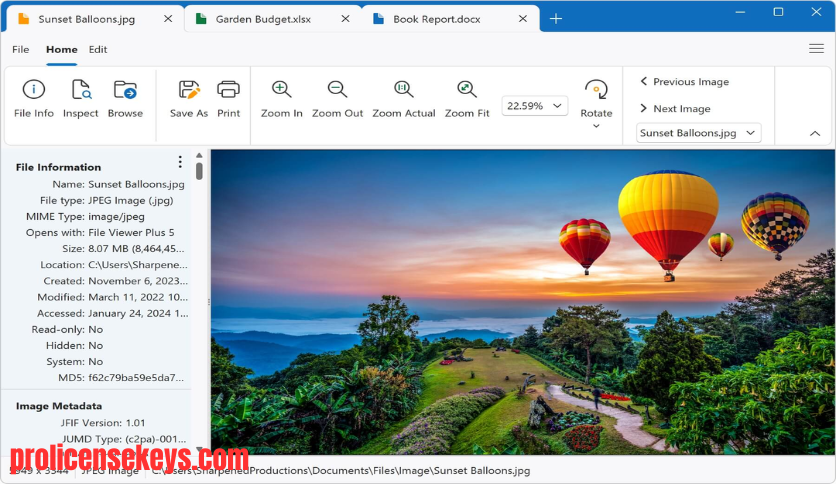
文件管理器还支持拖放操作、导航树以及预览窗格,可以在不打开独立应用的情况下快速检查文件内容。
3. Office 文档查看与编辑
对于经常处理 Microsoft Office 文件的用户,File Viewer Plus 提供了内置文档处理功能。
它支持常见的 Word、Excel 和 PowerPoint 文件格式,并可以使用内置编辑工具处理部分文档。
文档功能包括:
- 打开 Word 文件
- 编辑文本
- 调整页面格式
- 插入图片和图表
- 保存修改
- 导出为其他格式
- 打印文档
软件还可以将 PDF 转换成可编辑的 DOCX 文件,这也是 File Viewer Plus 6 的主要功能之一。
4. PDF 查看与转换
File Viewer Plus 不只是一个 PDF 阅读器,还提供 PDF 转换功能。
例如,可以:
- 查看 PDF
- 预览 PDF
- 将 PDF 转换为 DOCX
- 将 PDF 转换为 XLSX
- 将 PDF 转换为 PPTX
- 将其他文档导出为 PDF
File Viewer Plus 6 特别加入了 PDF 到可编辑 Office 文档的转换能力,并且设计目标是尽可能保留原始布局、字体和格式。
5. 图片查看与编辑
File Viewer Plus 可以打开大量图片格式,包括常见照片格式、现代图片格式以及部分专业图像格式。
支持的图片功能包括:
- 查看图片
- 缩放
- 裁剪
- 调整尺寸
- 调整亮度
- 调整对比度
- 调整颜色
- 调整 Gamma
- 应用图像效果
- 导出其他图片格式
- 打印图片
软件还支持 HEIC、JPEG XL、RAW 等不同类型的图片格式。
6. RAW 图片支持
摄影用户经常会遇到 CR2、DNG 等相机 RAW 文件。
File Viewer Plus 可以处理多种 Camera RAW 文件,并允许用户查看和编辑部分 RAW 图片,然后导出为其他常见格式。
例如,可以将 RAW 图片处理后保存为 JPEG,以便在更多设备和应用中使用。
7. DICOM 医学影像查看器
File Viewer Plus 还包含 DICOM 查看功能。
DICOM 是医学影像领域常见的文件格式,因此相关用户可以使用 File Viewer Plus 查看 DCM 或 DICOM 文件。
相关功能包括:
- 查看 DICOM 图片
- 查看多帧 DICOM 文件
- 查看文件元数据
- 识别没有扩展名的 DICOM 文件
- 将 DICOM 导出为 JPEG 或 PNG
需要注意,专业医疗诊断工作仍然应该使用符合实际医疗工作流程和监管要求的专业软件。File Viewer Plus 的 DICOM 功能更适合文件查看和处理场景。
8. CAD 文件查看
如果电脑上经常收到 CAD 图纸,但并不需要完整的专业 CAD 编辑软件,File Viewer Plus 可以作为文件查看工具。
它支持部分 DWG 和 DXF 文件,并允许用户:
- 查看 2D 图纸
- 查看 3D 对象
- 缩放
- 旋转
- 管理图层显示
- 转换为 PDF
- 导出为 JPEG 或 PNG
- 打印图纸
因此,它可以满足部分简单的 CAD 文件查看和分享需求。
9. 内置音频和视频播放器
File Viewer Plus 还提供媒体播放功能。
用户可以直接打开大量音频和视频格式,例如 MP3、M4A、WAV、MP4、MOV、AVI 和 WEBM 等。
媒体功能包括:
- 音频播放
- 视频播放
- 全屏播放
- 音频波形查看
- 媒体格式转换
- 音频提取
- 音频元数据查看
- 专辑封面显示
例如,可以从视频中提取音频,并保存为 M4A 或 MP3。
10. 压缩文件查看与提取
处理压缩文件时,File Viewer Plus 可以直接浏览部分常见归档格式。
支持包括:
- ZIP
- RAR
- 7Z
- TAR
- GZ
- JAR
用户可以浏览压缩包内容,并根据需要提取单个文件,而不必先将整个压缩包全部解压。
11. 邮件文件查看
如果电脑中保存了旧邮件文件,File Viewer Plus 可以帮助用户直接查看这些文件。
支持的邮件格式包括:
- EML
- EMLX
- MSG
- Winmail.dat
软件可以显示发件人、收件人、主题、日期等信息,也可以查看 HTML、RTF 和纯文本邮件。
如果邮件中包含附件,还可以打开或保存附件,并将邮件打印或保存为 PDF。
12. 源代码编辑器
File Viewer Plus 还包含源代码编辑功能。
它可以打开多种程序代码文件,并提供:
- 语法高亮
- 行号
- 标尺
- 代码折叠
- Syntax Tree
- 文本编辑
- 保存代码
对于需要快速查看或修改小型代码文件的用户,这个功能比较实用。
13. 未知文件识别
有时候用户会收到一个没有文件扩展名的文件,不知道应该使用什么程序打开。
File Viewer Plus 内置文件识别功能,可以根据文件头和二进制签名尝试识别未知文件。
官方表示,其文件识别数据库包含超过 10,000 种文件格式的信息。File Inspector 还可以使用文本和十六进制视图检查文件内部内容。
这对于分析未知文件、检查文件属性和查看元数据非常有帮助。
14. File Inspector 文件检查器
File Inspector 可以提供更深入的文件信息。
用户可以查看:
- 文件属性
- 文件元数据
- MIME 类型
- MD5 Hash
- EXIF 数据
- 原始文本
- 十六进制内容
如果某种文件格式无法正常显示,File Inspector 仍然可以帮助用户检查文件内部结构。
15. 批量文件转换
如果一次需要转换大量文件,一个一个处理会非常浪费时间。
File Viewer Plus 内置 Batch Converter,可以一次处理大量文件。
用户可以:
- 选择多个文件
- 选择整个文件夹
- 包含子文件夹
- 设置输出格式
- 设置文件重命名规则
- 保存转换预设
- 批量执行转换
官方介绍中提到,该工具可以一次转换数百甚至数千个文件,具体处理速度则取决于文件数量、格式和电脑硬件。
File Viewer Plus 6 有哪些新功能?
File Viewer Plus 6 带来了多项功能更新。
其中比较值得注意的是:
- 更完整的文件管理器
- PDF 转可编辑 Office 文档
- XPS 文件查看
- ZIP、TAR 和 7Z 文件浏览与提取
- JPEG XL 和 HEIC 等现代图片格式支持
- 更完善的文件分享功能
- Office 文件缩略图预览
这些功能让 File Viewer Plus 从单纯的文件查看工具进一步扩展成为综合文件管理和转换工具。
File Viewer Plus 6.2.2
目前官方页面列出的 File Viewer Plus 6.2.2 发布于 2026 年 4 月 15 日。
6.2.2 主要是维护版本,包括:
- 修复启动时打开多个文件的问题
- 修复其他小问题
- 改善软件整体稳定性
因此,如果你准备下载安装 File Viewer Plus,建议优先使用官方当前版本,而不是从不明来源获取旧安装包。
File Viewer Plus 系统要求
File Viewer Plus 6 支持以下 Windows 系统:
- Windows 11
- Windows 10 64-bit
- Windows Server 2022
- Windows Server 2019
- Windows Server 2016 64-bit
硬件方面,官方列出的最低要求包括:
- x64 或 Arm64 处理器
- 1 GB RAM
- 约 560 MB 可用磁盘空间
- .NET Framework 4.6.2 或更高版本
软件同时支持传统 x64 处理器和部分 Arm64 Windows 设备。
如何安装 File Viewer Plus?
安装过程比较简单。
第一步:下载安装程序
首先获取官方 File Viewer Plus 安装程序。
由于软件属于商业应用,建议使用官方来源获取安装包,避免第三方修改版可能带来的安全风险。
第二步:运行安装程序
下载完成后运行安装程序,然后按照安装向导的提示继续。
安装过程中软件会执行必要的安装和优化操作。
第三步:启动软件
安装完成后打开 File Viewer Plus。
第一次使用时,可以选择语言和相关界面设置。
目前软件支持包括英语、德语、法语、西班牙语、意大利语、日语、波兰语、捷克语、荷兰语和简体中文在内的多种语言。
第四步:开始试用
官方提供 14 天完整功能试用。
试用期间可以测试文件查看、编辑、转换、媒体播放、批量转换以及其他主要功能。
File Viewer Plus 免费版与付费版的区别
搜索“File Viewer Plus 免费下载”时,很容易误解软件的授权模式。
File Viewer Plus 并不是永久免费的软件。官方提供的是 14 天完整功能试用。
试用结束以后:
免费试用:
- 14 天
- 完整功能
- 不需要因为试用结束而取消
- 试用结束不会自动收费
正式授权:
- 可以继续长期使用
- 提供一次性购买授权
- 也提供订阅方式
- Version 6 的一次性购买授权包含 6.x 更新
- 年度订阅可以使用未来的软件主要版本更新
具体许可证条款应该以购买时的官方说明为准。
File Viewer Plus 的优点
File Viewer Plus 的主要优势在于功能集中。
一个程序处理多种文件
用户不需要为了查看不同文件格式而安装大量独立工具。
支持范围广
超过 400 种文件格式覆盖了文档、图片、音频、视频、压缩包和专业文件等多个领域。
文件管理功能完善
除了查看文件之外,还可以复制、移动、重命名和删除文件。
支持编辑和转换
部分文件不仅可以查看,还可以编辑、保存和转换。
批量处理
Batch Converter 对需要处理大量文件的用户尤其有帮助。
支持未知文件分析
File Identifier 和 File Inspector 可以帮助用户了解未知文件的类型和内部信息。
File Viewer Plus 的局限
虽然 File Viewer Plus 支持大量文件格式,但它并不能保证打开所有存在的文件格式。
官方也明确说明,软件虽然完整支持超过 400 种格式,但并不能查看每一种文件。如果遇到不支持的文件,软件会尝试使用文件识别算法提供相关信息,同时可以使用 File Inspector 检查文件内部内容。
此外,它是一款 Windows 软件,目前官方系统要求主要覆盖 Windows 10、Windows 11 以及部分 Windows Server 系统。
对于专业 CAD、专业医疗影像诊断、复杂视频编辑或高级代码开发等任务,专门的软件通常仍然更加适合。
File Viewer Plus 适合哪些用户?
普通 Windows 用户
如果电脑里经常出现各种未知格式文件,File Viewer Plus 可以减少寻找对应查看器的时间。
办公人员
需要频繁查看 Word、Excel、PowerPoint、PDF 和其他办公文件的用户,可以利用统一界面处理文件。
摄影用户
需要查看 RAW、HEIC、JPEG 等照片格式的用户可以使用其图片查看和编辑功能。
IT 技术人员
File Inspector、文件识别和十六进制查看功能对于分析未知文件比较有帮助。
企业用户
企业环境中经常需要处理大量不同类型的文件,因此批量转换和文件管理功能可以用于部分工作流程。官方也提供 Enterprise 授权方案。
常见问题
File Viewer Plus 是免费的吗?
它是商业软件,不是永久免费软件。不过官方提供 14 天完整功能免费试用。
File Viewer Plus 可以打开多少种文件?
官方目前宣传支持超过 400 种文件格式。
File Viewer Plus 支持 Windows 11 吗?
支持。官方系统要求包括 Windows 11。
File Viewer Plus 可以打开 PDF 吗?
可以。软件支持 PDF 查看,并提供 PDF 到 Office 文档的转换功能。
File Viewer Plus 可以编辑 Word 文件吗?
可以。软件包含内置文字处理器,可以打开并编辑部分 Word 和其他文档格式。
File Viewer Plus 可以打开 RAW 图片吗?
可以。官方功能列表包括 Camera RAW 文件支持,并提供图片编辑和导出功能。
File Viewer Plus 可以打开 ZIP 和 RAR 吗?
软件支持多种压缩归档格式,包括 ZIP、RAR、7Z、TAR 和 GZ,并可以浏览和提取文件。
File Viewer Plus 支持批量转换吗?
支持。Batch Converter 可以同时处理大量文件,并支持文件夹和子文件夹处理。
File Viewer Plus 试用结束会自动收费吗?
根据官方 FAQ,14 天试用结束后不会自动收费,也不需要手动取消试用。想继续使用则需要购买许可证。
总结
对于经常处理不同格式文件的 Windows 用户来说,File Viewer Plus 是一款功能比较全面的文件工具。它不仅可以打开超过 400 种文件格式,还集成了文件管理器、Office 文档编辑器、PDF 转换器、图片查看与编辑器、媒体播放器、压缩文件提取器、DICOM 查看器、CAD 查看器、源代码编辑器以及文件检查工具。
如果你的搜索目标是 File Viewer Plus 免费下载,官方提供的 14 天完整功能试用是比较直接的测试方式。通过试用可以先确认软件是否符合自己的文件查看、编辑和转换需求,再决定是否购买正式许可证。
对于需要长期使用的用户,应根据个人或企业的实际需求选择相应授权方式,并始终从官方渠道获取安装程序,以降低使用未经授权或被修改安装包所带来的安全风险。