
Table of Contents
Internet Download Manager 免费下载 下载加速与管理完整指南
Internet Download Manager,通常简称为 IDM,是一款面向 Windows 用户的专业下载管理软件。与浏览器自带的下载功能相比,IDM 提供下载加速、断点续传、下载队列、计划任务、浏览器集成、视频下载面板以及网站抓取等功能,可以帮助用户更加集中地管理大量下载任务。
目前官方列出的最新版本为 Internet Download Manager 6.43 Build 11,于 2026 年 9 月 23 日发布。本次更新主要修复了部分下载出现“403 Forbidden”的问题,同时解决了一些 MP4 文件无法正确合并音视频轨道的问题,并包含其他错误修复。
如果你正在搜索“Internet Download Manager 免费下载”或“IDM Free Download”,需要注意的是,官方提供的是 30 天完整功能试用版,而不是永久免费完整版。官方说明试用无需电子邮件或信用卡,试用结束后如果继续使用则需要注册许可证。
| Part | Nitroflare | Rapidgator |
| Internet Download Manager 6.43 Build 11 | 🔴 DOWNLOAD | 🟢 DOWNLOAD |

Internet Download Manager 是什么?
Internet Download Manager 是一款下载加速和下载管理工具,可以接管浏览器中的下载任务,并通过自己的下载引擎进行处理。
安装 IDM 后,当用户在支持的浏览器中点击下载链接时,IDM 可以自动识别下载任务,并显示下载信息窗口。用户可以选择立即下载,也可以将任务放入队列稍后处理。
IDM 特别适合以下类型的用户:
- 经常下载大型文件的用户
- 经常下载软件安装包的用户
- 需要批量下载文件的用户
- 网络连接不稳定的用户
- 需要断点续传的用户
- 需要定时下载的用户
- 需要集中管理下载任务的用户
Internet Download Manager 免费下载
很多用户搜索“IDM Free Download”,主要是希望获得 IDM 的完整下载功能。
目前官方提供 30 天免费试用。试用版本可以用于体验 IDM 的完整功能,并且官方说明试用不需要电子邮件或信用卡。
需要注意以下区别:
官方免费试用:
- 30 天
- 完整功能试用
- 官方安装程序
- 无需信用卡开始试用
正式注册版本:
- 试用期结束后继续使用
- 需要有效许可证
- 可以继续使用 IDM 的完整功能
因此,“免费下载安装 IDM”和“永久免费使用 IDM”并不是同一个概念。
IDM 6.43 Build 11 最新版本
IDM 6.43 Build 11 是目前官方新闻页面列出的最新版本,发布日期为 2026 年 9 月 23 日。
403 Forbidden 修复
部分网站在下载文件时可能返回 HTTP 403 Forbidden 错误。Build 11 针对这类问题进行了修复。
MP4 文件处理改进
该版本还修复了部分 MP4 文件无法正确组装的问题。
在某些情况下,下载后的音频和视频可能被分别保存,而不是生成正常的完整 MP4 文件。Build 11 针对这一问题进行了修复。
其他问题修复
除了上述变化之外,Build 11 还包含其他错误修复。
如果电脑已经安装 IDM,使用最新版本通常可以获得最新的兼容性和稳定性改进。
IDM 下载加速是如何工作的?
IDM 的核心特点之一是动态文件分段技术。
传统下载通常通过单个连接持续获取文件,而 IDM 可以根据下载情况动态管理文件分段,并利用多个连接下载不同部分。
官方表示,IDM 的下载引擎会动态分割下载文件,并重新利用可用连接,以减少额外连接和登录阶段带来的开销。
不过,下载速度并不只由 IDM 决定。
实际速度还会受到以下因素影响:
- 用户的网络带宽
- 下载服务器速度
- 服务器连接数量限制
- 网络拥塞
- 文件服务器位置
- VPN 或代理
- ISP 网络状况
- 网站自身限速
因此,安装 IDM 并不意味着所有下载都会达到固定的最高速度。
IDM 断点续传功能
如果大型文件下载到一半时网络断开,普通浏览器下载有时需要重新开始。
IDM 的 Resume 功能可以在支持的服务器条件下从之前的下载位置继续。
官方说明显示,IDM 可以针对连接丢失、网络问题、电脑关机以及意外断电等情况提供错误恢复和断点续传能力。
例如:
下载一个 10 GB 文件时,如果已经完成 7 GB,然后网络连接中断,IDM 可以尝试从中断位置继续,而不必重新下载已经完成的部分。
当然,是否能够成功续传还取决于服务器是否支持相应的恢复机制。
IDM 浏览器集成
IDM 可以与常见浏览器集成。
官方资料列出的浏览器包括:
- Google Chrome
- Mozilla Firefox
- Microsoft Edge
- Opera
- Internet Explorer
- 其他兼容浏览器
新版浏览器主要通过 IDM Integration Module 扩展与 IDM 配合。
安装并启用扩展之后,浏览器中的下载链接可以由 IDM 自动接管。
Chrome 中使用 IDM
Chrome 用户安装 IDM 后,需要确保 IDM Integration Module 已安装并启用。
如果扩展正常工作,当你点击符合条件的下载链接时,IDM 可以显示下载窗口。
如果 IDM 没有接管下载,可以检查:
- IDM 是否正常安装。
- IDM Integration Module 是否安装。
- Chrome 扩展是否启用。
- IDM 的浏览器集成是否打开。
- 浏览器是否需要重新启动。
官方也建议,如果浏览器集成出现问题,首先确认 IDM 扩展已经安装并启用。
Firefox 中使用 IDM
Firefox 同样可以与 IDM 集成。
安装 IDM 后,可以检查浏览器中的 IDM Integration Module。
如果下载没有自动进入 IDM,可以进入 IDM 的 Options → General,确认浏览器集成已经启用。
Edge 中使用 IDM
Microsoft Edge 也可以与 IDM 配合使用。
如果 Edge 中没有显示 IDM 下载选项,可以检查:
- IDM 是否为最新版本
- IDM Integration Module 是否启用
- Edge 扩展权限
- IDM 浏览器集成设置
- 浏览器是否需要重启
官方说明中也建议在浏览器集成异常时检查 IDM 版本和相应扩展。
IDM Video Download Panel
IDM 还提供网页视频下载功能。
在支持的网站中,当 IDM 检测到可以处理的视频内容时,浏览器页面可能显示 Download this video 面板。
用户可以根据网站提供的媒体格式选择相应下载选项。
不过,并不是所有网站的视频都能够通过 IDM 下载。
视频可能受到:
- DRM 数字版权保护
- 网站访问限制
- 加密流媒体协议
- 动态播放器
- 登录权限
- 地区限制
等因素影响。
因此,如果某个网站没有显示 IDM 视频下载面板,并不一定意味着软件出现故障。
IDM 6.43 系列的视频下载改进
6.43 系列针对视频下载进行了多次改进。
6.43 Build 1 增加了从部分网站获取 MP4 文件的能力。在此前某些情况下只能看到 TS 视频格式,而新版本可以同时显示 TS 和 MP4 选项。
后续版本还修复了:
- 部分 TS 转 MP4 问题
- 部分 MKV 文件合并问题
- TS 视频音视频不同步问题
- 某些网站视频下载问题
- 视频下载面板不显示的问题
因此,使用最新版本可以减少部分旧版本中存在的兼容性问题。
IDM 下载计划任务
如果不希望所有下载任务立即执行,可以使用 IDM Scheduler。
Scheduler 可以帮助用户:
- 设置下载时间
- 创建下载队列
- 定时启动任务
- 下载完成后断开连接
- 下载完成后关闭电脑
- 定期同步文件
官方说明显示,IDM 可以创建多个下载队列,并为下载或同步任务设置计划。
例如,如果你的网络在晚上速度更快,可以创建一个夜间下载队列,让 IDM 在指定时间自动开始下载。
IDM 下载队列
下载队列非常适合一次需要处理多个文件的用户。
例如,你需要下载:
- 20 个软件安装包
- 50 个 PDF 文件
- 多个视频
- 一个大型项目中的多个文件
可以先把任务添加到队列,而不是同时启动所有下载。
之后可以通过 Scheduler 或队列控制下载顺序。
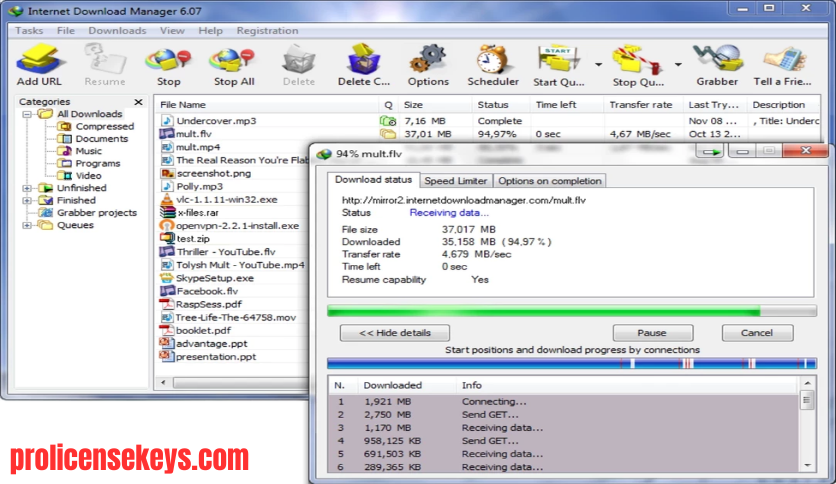
IDM Download Categories
如果下载任务很多,下载列表很容易变得混乱。
IDM 提供 Download Categories,可以根据文件类型自动分类。
例如:
Programs
用于软件安装程序。
Documents
用于 PDF、DOCX 等文档。
Music
用于音频文件。
Video
用于视频文件。
Compressed
用于 ZIP、RAR 等压缩文件。
用户也可以根据自己的需求创建自定义分类。官方支持文档说明,IDM 可以根据文件类型或特定网站创建自定义下载类别。
IDM Site Grabber
IDM 内置 Site Grabber,可以按照用户设置的过滤规则从网站获取指定内容。
例如,可以根据规则选择:
- 图片
- 文件
- 网页内容
- 特定文件类型
官方说明显示,IDM Grabber 可以根据过滤条件下载网站上的指定文件,也可以用于保存网站部分内容以便离线浏览。
使用 Site Grabber 时,应遵守网站的版权、服务条款以及访问权限要求。
IDM Download All 功能
如果网页上包含多个下载链接,IDM 可以帮助用户一次性选择多个文件。
浏览器右键菜单中可以使用类似:
Download all links with IDM
或者:
Download selected links with IDM
的功能。
IDM 会分析页面上的链接,然后显示符合条件的文件,让用户选择需要下载的项目。
这对于批量下载文档、图片或其他公开文件非常方便。
IDM 支持的下载协议
IDM 支持多种常见下载协议。
官方功能页面列出了:
- HTTP
- HTTPS
- FTP
- MMS
此外,IDM 还支持多种代理服务器以及常见身份验证协议。
不同网站使用的服务器配置不同,因此实际可用功能仍然取决于目标服务器。
IDM 剪贴板监控
IDM 不一定只能通过浏览器按钮开始下载。
它还可以监控系统剪贴板中的 URL。
当用户复制符合条件的下载链接时,IDM 可以识别该 URL,并提供开始下载的选项。
这对于从网页、聊天软件或者文档中复制下载链接的用户比较方便。
IDM 右键下载
如果浏览器没有自动接管某个下载链接,可以尝试右键点击链接。
在支持的浏览器中,可以看到:
Download with IDM
选择之后,IDM 就可以将该链接加入下载列表。
如果页面包含多个链接,也可以使用批量下载功能。
IDM 手动添加 URL
用户还可以直接打开 IDM 主窗口,然后选择 Add URL 手动输入下载地址。
这种方式适合:
- 直接下载文件 URL
- 浏览器没有自动捕获的链接
- API 或服务器生成的直接文件链接
- 需要手动管理下载地址的任务
IDM 官方帮助文档也提供了手动添加 URL 的下载方式。
IDM 命令行功能
对于高级用户,IDM 还提供命令行参数。
例如可以使用命令行启动下载、指定保存位置、设置文件名或者将任务添加到队列。
官方支持文档提供了 /d、/p、/f、/a、/n 等参数。
这种功能比较适合:
- 系统管理员
- 自动化脚本
- 高级 Windows 用户
- 批处理任务
普通用户通常不需要使用命令行功能。
IDM 界面和主题
IDM 的界面可以进行一定程度的自定义。
用户可以调整:
- 工具栏按钮
- 按钮顺序
- 列显示
- 下载列表
- 工具栏皮肤
- Light Theme
- Dark Theme
官方功能页面说明,用户可以选择工具栏按钮和列的显示方式,并支持不同的工具栏皮肤以及明暗主题。
IDM 下载速度限制
如果网络流量有限,可以使用 IDM 的下载限制功能。
例如某些网络服务存在每小时流量限制,那么用户可以设置相应的下载配额。
官方说明中提供了 Progressive Downloading with Quotas,可以限制每小时允许下载的数据量。
对于共享网络或者流量有限的连接,这项功能可能比较实用。
IDM 自动杀毒检查
下载完成后,IDM 可以配置外部杀毒软件进行扫描。
用户可以在 IDM 的设置中指定杀毒程序路径,并让 IDM 在下载完成后调用相应的安全软件进行检查。
需要注意,IDM 本身并不能替代完整的杀毒软件。
下载文件仍然应该来自可信来源,并且应该保持 Windows Security 或其他可靠安全软件处于正常状态。
IDM 如何安装?
Windows 用户安装 IDM 通常只需要几个步骤。
第一步:下载安装程序
从官方来源获取 IDM 安装程序。
第二步:运行安装程序
双击安装程序并按照安装向导操作。
第三步:选择安装位置
可以使用默认安装目录,也可以根据需要修改。
第四步:完成安装
等待安装程序完成必要配置。
第五步:启动 IDM
安装完成后启动 Internet Download Manager。
第六步:检查浏览器集成
确认 Chrome、Firefox、Edge 或其他浏览器中的 IDM Integration Module 已经启用。
第七步:测试下载
打开一个合法且公开的下载链接,确认 IDM 能够正常接管下载。
IDM 浏览器集成不工作怎么办?
如果 IDM 安装完成后没有接管浏览器下载,可以按照以下顺序检查。
检查 IDM 版本
首先确认 IDM 是否为最新版本。
官方 FAQ 建议,在浏览器集成出现问题时先确保使用最新版本。
检查扩展
确认 IDM Integration Module 已经安装并启用。
检查 IDM 设置
打开:
Options → General
确认浏览器集成已经启用。
重启浏览器
修改浏览器集成设置后,通常需要重新启动浏览器。
检查管理员模式
官方说明指出,如果浏览器以管理员模式运行,可能会影响 IDM 集成。
IDM Download Panel 不显示怎么办?
如果网页视频播放时没有显示 IDM Download Panel,可以尝试:
- 更新 IDM。
- 更新浏览器。
- 确认 IDM Integration Module 已启用。
- 检查 IDM 浏览器集成。
- 重新启动浏览器。
- 检查网站是否使用 DRM 或其他受保护的流媒体技术。
官方 6.43 系列已经针对部分网站的视频下载面板不显示问题进行了多次修复。
IDM 如何更新?
IDM 提供 Quick Update 功能。
用户可以检查是否存在新的版本,然后根据提示完成升级。
官方支持文档也建议保持 IDM 更新,因为新版可能包含兼容性修复和错误修复。
目前最新列出的版本为:
Internet Download Manager 6.43 Build 11
发布日期:
September 23, 2026
IDM Trial 与 Registered Version 的区别
30 天试用版
官方提供 30 天完整功能试用。
这对于第一次使用 IDM 的用户来说,可以先测试:
- 下载加速
- 浏览器集成
- 视频下载
- 下载队列
- Scheduler
- Site Grabber
- 断点续传
官方说明试用不需要电子邮件或信用卡。
正式注册版
试用期结束后,如果希望继续使用 IDM,需要按照官方许可政策注册软件。
因此,不建议使用所谓的“永久激活工具”或修改版安装程序。
IDM 的主要优势
Internet Download Manager 的主要优势包括:
- 动态文件分段
- 下载加速
- 断点续传
- 下载错误恢复
- 浏览器集成
- 视频下载面板
- 下载队列
- Scheduler
- Site Grabber
- Download Categories
- 剪贴板监控
- 批量下载
- 命令行支持
- Dark Theme
- 下载速度限制
- 杀毒软件集成
这些功能让 IDM 不只是一个简单的下载工具,而是一个完整的下载任务管理器。
IDM 的局限
虽然 IDM 功能丰富,但使用时也有一些限制。
不是永久免费完整版
官方提供 30 天免费试用,之后需要注册许可证。
只适用于 Windows
IDM 官方当前支持的操作系统包括 Windows 7、Windows 8/8.1、Windows 10 和 Windows 11。
并非所有网站都支持视频下载
受 DRM、加密、网站技术和访问权限影响,一些视频无法通过 IDM 下载。
下载速度受服务器限制
IDM 可以优化下载连接,但无法突破服务器本身设置的速度限制。
安全下载 IDM 的建议
搜索“Internet Download Manager Free Download”时,建议只使用官方安装程序。
尤其需要避免:
- IDM Crack
- IDM Patch
- IDM Keygen
- IDM Loader
- 修改版 IDM
- 来历不明的激活工具
这些工具不仅可能违反软件许可条款,还可能包含恶意程序。
另外,官方特别提醒用户注意第三方浏览器扩展。有些扩展可能冒充官方 IDM 插件,因此应该使用 IDM 官方提供或明确指向的浏览器集成方式。
Internet Download Manager 适合哪些用户?
经常下载大型文件的用户
如果经常下载大型 ISO、软件安装包或其他大文件,断点续传和下载队列会非常方便。
网络不稳定的用户
IDM 的恢复机制可以帮助处理部分中断下载。
需要批量下载的用户
Download All Links、队列和 Site Grabber 可以减少重复操作。
需要定时下载的用户
Scheduler 可以安排下载时间,并在任务完成后执行指定操作。
软件和 IT 用户
IDM 可以帮助集中管理大量软件、文档和项目文件下载。
Internet Download Manager 常见问题
IDM 是免费的吗?
IDM 不是永久免费商业软件。官方提供 30 天完整功能免费试用,试用结束后需要注册许可证才能继续使用。
IDM 最新版本是多少?
截至 2026 年 9 月 24 日,官方新闻页面列出的最新版本是 6.43 Build 11,于 2026 年 9 月 23 日发布。
IDM 支持 Windows 11 吗?
支持。官方资料列出的支持系统包括 Windows 7、Windows 8/8.1、Windows 10 和 Windows 11。
IDM 可以和 Chrome 一起使用吗?
可以。IDM 支持 Chrome,并通过 IDM Integration Module 与浏览器进行下载集成。
IDM 可以和 Firefox 一起使用吗?
可以。官方提供 Firefox 的 IDM 浏览器集成方式。
IDM 可以和 Microsoft Edge 一起使用吗?
可以。Microsoft Edge 属于 IDM 官方支持的浏览器之一。
IDM 可以恢复中断的下载吗?
可以,在服务器支持续传的情况下,IDM 可以从之前的下载位置继续,并提供针对网络中断、连接丢失和电脑关机等情况的恢复功能。
IDM 会让所有下载速度变快吗?
不会保证所有下载都达到相同的加速效果。实际速度仍然取决于服务器、网络带宽、连接限制以及其他网络条件。
IDM 可以下载网页视频吗?
在支持的网站和媒体技术下,IDM 可以显示视频下载面板。但 DRM、加密流媒体和网站限制可能导致某些视频无法下载。
IDM 有计划下载功能吗?
有。Scheduler 可以安排下载时间、创建多个队列,并可以在任务完成后执行断开连接或关闭电脑等操作。
总结
Internet Download Manager 是一款面向 Windows 的专业下载管理工具,其核心功能包括动态文件分段、下载加速、断点续传、浏览器集成、下载队列、Scheduler、Site Grabber、批量下载以及视频下载面板。
目前官方列出的最新版本是 IDM 6.43 Build 11,于 2026 年 9 月 23 日发布,主要包含 403 Forbidden 下载问题修复、部分 MP4 音视频合并问题修复以及其他错误修复。
对于想体验 IDM 的用户,官方提供 30 天完整功能免费试用。如果试用后需要继续使用,则应按照官方许可方式注册,而不是使用破解程序或非官方激活工具。
如果你经常下载大型文件、需要断点续传、批量管理下载任务,或者希望通过浏览器快速调用下载管理器,IDM 的这些功能可以提供更加集中化的下载体验。
