Table of Contents
Squirrels AirParrot 免费下载 无线投屏与媒体串流工具
如果你经常需要把 Windows 或 Mac 电脑上的画面投射到电视、Apple TV、Chromecast 或其他兼容接收设备上,那么 Squirrels AirParrot 3.1.10 是一款值得了解的无线投屏工具。它可以通过网络将电脑整个屏幕、指定应用程序或媒体文件无线传输到支持的接收设备,同时还提供扩展桌面、音频串流和多设备连接等功能。
本文将详细介绍 Squirrels AirParrot 的主要功能、免费试用方式、系统要求、安装方法以及常见连接问题,帮助你了解 AirParrot 是否适合自己的投屏需求。
| Part | Rapidgator | DDownload |
| Squirrels AirParrot 3.1.10 | 🟢 DOWNLOAD | 🟢 DOWNLOAD |
Squirrels AirParrot 是什么?
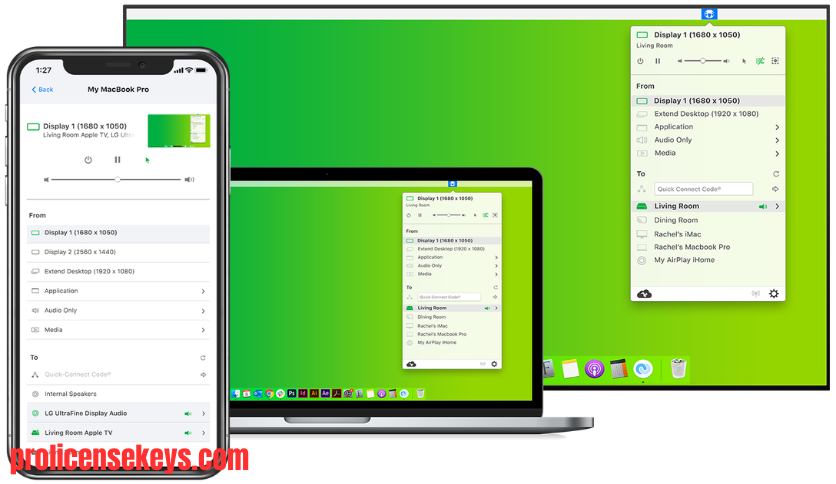
Squirrels AirParrot 是一款面向 Windows 和 macOS 的无线屏幕镜像与媒体串流软件。与传统 HDMI 连接不同,它可以通过网络将电脑内容发送到兼容的显示或媒体接收设备。
AirParrot 可以用于镜像整个桌面,也可以只共享某一个应用程序。此外,它还能够将媒体文件直接串流到兼容设备,并支持把另一块屏幕作为扩展桌面使用。
对于会议演示、课堂教学、家庭娱乐以及需要无线多屏操作的用户来说,这类功能可以减少线缆和转接器的使用。
Squirrels AirParrot 免费下载
AirParrot 提供 7 天免费试用版,试用版本功能完整,可以在购买前体验主要的镜像、串流和其他功能。官方当前提供 Windows 和 Mac 版本的试用下载。
需要注意的是,AirParrot 并不是永久免费完整版软件。免费试用结束后,如果希望继续使用完整功能,需要购买相应许可证。
试用版本虽然功能完整,但会加入试用提醒。例如进行屏幕镜像一段时间后可能出现水印,部分音频和媒体串流功能也会出现试用提示。注册正式许可证后,这些试用提醒会被移除。
因此,如果你的搜索目标是 Squirrels AirParrot Free Download,比较准确的理解是下载官方免费试用版,而不是寻找未经授权的破解版。
AirParrot 的主要功能
无线屏幕镜像
AirParrot 可以将 Windows 或 macOS 的整个桌面无线镜像到兼容接收设备。
电脑上的窗口、应用程序以及操作过程都可以显示在另一块屏幕上,非常适合演示、教学和家庭娱乐。
指定应用程序镜像
如果不希望把整个桌面都显示出来,可以选择特定应用程序进行镜像。
例如在进行演示时,只共享需要展示的软件,而不显示其他桌面内容。
媒体文件串流
AirParrot 不仅可以镜像屏幕,还可以直接串流视频和音频文件。
通过媒体功能,用户可以选择电脑中的媒体内容并将其发送到兼容的电视或接收设备。官方功能说明还包括 4K 媒体串流和 HEVC 支持。
扩展桌面
AirParrot 的 Extended Desktop 功能可以把兼容的接收设备作为额外显示区域。
这样可以在电脑屏幕之外获得更多工作空间,例如一边编辑文档,一边在另一块屏幕上查看资料。Windows 和 Mac 都支持扩展桌面功能,但具体可用性取决于系统和接收设备。
多设备同时连接
AirParrot 支持同时连接多个接收设备。
例如,在适合的网络环境和设备组合下,可以同时向多个接收端发送屏幕或媒体内容。
Quick Connect
当自动搜索无法找到目标设备时,可以使用 Quick Connect 功能,通过连接代码直接连接到兼容接收设备。
这对于网络环境比较复杂、设备处于不同发现条件下的情况尤其有帮助。
仅音频串流
如果只想把电脑中的声音发送到支持的设备,而不需要传输画面,可以使用 Audio Only 功能。
该功能可以用于音乐播放以及将电脑音频无线发送到兼容的音频接收设备。
5.1 环绕声
在支持的媒体和接收设备条件下,AirParrot 可以提供 5.1 环绕声音频串流,为家庭娱乐带来更丰富的声音效果。
暂停镜像
在保持连接的情况下,可以暂时暂停镜像内容,而不需要完全断开连接。
最近连接设备
AirParrot 会显示最近使用过的接收设备,方便用户再次连接。
蓝牙发现
部分支持的蓝牙设备可以通过 Bluetooth Discovery 被发现,从而提供另一种设备连接方式。
AirParrot 支持哪些设备?
AirParrot 可以与多种兼容接收设备配合使用,包括 Apple TV、Chromecast、兼容 AirPlay 的音频设备以及安装兼容接收软件的计算机。
具体支持情况取决于操作系统、接收设备以及 AirParrot 当前支持的协议。
在购买之前,建议先确认自己的电脑和目标接收设备是否满足兼容要求。
AirParrot Windows 版
Windows 版本可以将电脑屏幕无线发送到 Apple TV、Chromecast 等兼容接收设备。
除了完整屏幕镜像之外,还可以使用指定应用程序镜像、媒体串流、扩展桌面、音频串流以及多目标连接等功能。
对于 Windows 用户而言,AirParrot 的一个重要用途是将电脑内容无线显示到大屏幕上,而不需要使用传统视频线缆。
Windows 系统要求
目前 AirParrot 3 的 Windows 系统要求为 Windows 10 或更高版本,Windows on ARM 不受支持。官方技术规格同时建议使用 802.11n 无线网络或 Ethernet 有线网络。
旧版 Windows XP、Windows 7、Windows 8 和 Windows RT 不在当前兼容系统范围内。
AirParrot Mac 版
Mac 版本同样支持完整屏幕镜像、指定应用程序镜像、媒体串流、扩展桌面以及音频串流。
用户可以从菜单栏打开 AirParrot,然后选择目标设备开始镜像。
macOS 系统要求
当前技术规格页面列出的 AirParrot 3 Mac 要求为 macOS 10.15 或更高版本,并列出了 Intel Core 2 Duo 与 1GB RAM 的最低技术规格。实际使用时,性能还会受到电脑硬件、网络和接收设备的影响。
如何安装 AirParrot?
Windows 安装
下载适合 Windows 系统架构的安装程序后,可以按照安装向导完成安装。
安装完成后启动 AirParrot,软件通常会在系统托盘区域提供操作入口。之后选择需要连接的接收设备即可开始使用。
如果 Windows 防火墙阻止了 AirParrot 的网络通信,需要允许软件通过相应的网络防火墙设置。
Mac 安装
Mac 用户下载 DMG 文件后,打开安装包并将 AirParrot 应用程序拖入 Applications 文件夹。
之后从 Applications 中启动 AirParrot。软件不会像普通应用一样打开一个大型主窗口,而是通过菜单栏图标提供主要操作。点击菜单栏中的 AirParrot 图标后,可以选择目标设备进行连接。
如何使用 AirParrot 进行无线投屏?
完成安装后,可以按照以下基本步骤操作:
- 启动 AirParrot。
- 确保电脑和目标接收设备处于合适的网络环境。
- 打开 AirParrot 菜单。
- 从设备列表中选择目标接收设备。
- 选择整个屏幕或指定应用程序。
- 开始无线镜像。
- 使用暂停、断开或其他控制功能管理连接。
如果设备没有自动显示,可以尝试 Quick Connect 或检查网络发现功能。
如何使用 AirParrot 串流视频?
如果主要目的是把电脑中的视频播放到电视上,可以使用媒体串流功能,而不一定需要镜像整个桌面。
基本流程是选择媒体文件,然后选择目标接收设备。Windows 版本也支持将电脑中的媒体内容发送到兼容设备。
这种方式可以减少桌面镜像过程中产生的不必要画面,并更适合直接播放本地视频或音频文件。
如何使用 AirParrot 扩展桌面?
扩展桌面功能可以把兼容接收设备作为额外工作区域。
例如:
- 主屏幕编辑文档
- 第二屏幕显示网页资料
- 一边制作演示文稿,一边查看备注
- 将娱乐内容放在另一块屏幕上
- 为多任务工作增加显示空间
AirParrot 官方说明显示,Windows 和 Mac 都可以使用扩展桌面功能,但实际兼容性取决于设备和系统。
AirParrot 的网络要求
AirParrot 的无线镜像和设备发现依赖本地网络通信。
自动发现设备时,电脑通常需要与目标设备位于相同的网络子网,并且相关 Bonjour、mDNS 或网络发现流量不能被网络配置阻止。
如果设备无法自动出现,可以检查:
- 电脑和接收设备是否连接到正确的网络
- 防火墙是否阻止 AirParrot
- 网络是否允许相关发现协议
- 是否存在不同 VLAN 或子网
- 接收设备是否支持 AirParrot 使用的协议
- 是否可以使用 Quick Connect
AirParrot 连接不到设备怎么办?
如果 Apple TV、Chromecast 或其他接收设备没有出现在 AirParrot 列表中,可以首先检查网络和防火墙。
官方支持文档指出,AirParrot 使用 AirPlay 和 Google Cast 等协议进行设备发现和连接。如果防火墙阻止相关通信,可能导致设备无法被发现。
可以尝试重新检查电脑和接收设备的网络连接,并确保 AirParrot 获得必要的网络访问权限。
如果自动发现仍然失败,可以尝试 Quick Connect。
AirParrot 免费试用版和正式版有什么区别?
AirParrot 提供 7 天免费试用,而且试用版本本身是完整可用版本,并不是功能严重缩水的演示版。
不过试用过程中会出现一些提醒:
- 屏幕镜像使用一段时间后可能显示水印
- 可能播放试用语音提示
- Audio Only 使用过程中可能出现音频广告
- 媒体串流可能出现短暂试用间隔
购买并注册许可证后,这些试用提醒会被移除。
因此,如果只是想测试电脑与电视之间的兼容性,7 天试用通常已经足够进行基本体验。
AirParrot 是否永久免费?
AirParrot 不是永久免费完整版软件。
目前官方提供的是 7 天免费试用,之后如果希望继续使用完整版本,需要根据自己的 Windows 或 Mac 使用需求购买许可证。
因此,“AirParrot Free Download”更适合用于查找官方试用版本,而不是将其理解为永久免费商业软件。
AirParrot 许可证可以安装几台电脑?
许可证数量与可安装电脑数量有关。
单个 AirParrot 3 Windows 或 Mac 许可证对应一台电脑。如果购买多个许可证,则可以按照许可证数量安装到相应数量的电脑上。
如果同一台电脑使用双系统或虚拟机运行多个操作系统,则不同操作系统可能需要分别计算许可证。
AirParrot 适合哪些用户?
家庭娱乐用户
可以把电脑中的视频、音乐或照片无线发送到大屏幕上。
办公用户
可以在会议中无线展示电脑屏幕,减少视频线缆和转接设备。
教师和培训人员
通过大屏幕显示教学软件、演示文稿或其他内容。
多任务办公用户
通过 Extended Desktop 增加可用工作空间。
媒体播放用户
可以直接将本地媒体文件发送到兼容的接收设备。
AirParrot 的优点
AirParrot 的主要特点包括:
- 支持 Windows 和 macOS
- 无线屏幕镜像
- 指定应用程序镜像
- 媒体文件串流
- 扩展桌面
- 多接收设备连接
- Quick Connect
- Audio Only
- 5.1 环绕声支持
- 4K 媒体串流
- HEVC 支持
- 最近连接设备
- 不需要传统显示线缆即可进行兼容设备之间的无线连接
AirParrot 的局限
使用 AirParrot 时也需要考虑一些限制。
首先,它不是完全免费的商业软件,免费试用期结束后需要许可证。
其次,无线投屏体验会受到网络环境影响。自动发现设备通常要求合适的本地网络配置,而防火墙、VLAN、子网和网络发现设置都可能影响连接。
此外,不同接收设备支持的功能并不完全相同,因此在购买之前检查具体设备兼容性非常重要。
AirParrot 安全使用建议
下载和安装软件时,建议使用官方提供的安装程序,并避免使用来源不明的修改版或破解版本。
对于无线投屏软件,还应该注意网络安全。如果电脑连接到公共或不可信网络,不建议随意向未知接收设备发送屏幕、音频或文件。
在办公环境中使用 AirParrot 时,也应该确认目标显示设备属于正确的会议室或工作区域,避免意外共享敏感信息。
常见问题 FAQ
AirParrot 可以免费使用吗?
AirParrot 提供 7 天免费试用。试用版本功能完整,但会出现水印、语音或其他试用提醒。试用结束后需要购买许可证才能继续使用完整版本。
AirParrot 支持 Windows 11 吗?
支持。当前 Windows 系统要求为 Windows 10 或更高版本,因此 Windows 11 在支持范围内。
AirParrot 支持 Mac 吗?
支持。AirParrot 提供 macOS 版本,可以执行屏幕镜像、媒体串流和扩展桌面等操作。
AirParrot 可以连接 Apple TV 吗?
可以。Apple TV 是 AirParrot 支持的主要接收设备之一。
AirParrot 可以连接 Chromecast 吗?
可以。兼容的 Chromecast 设备可以作为 AirParrot 的接收端。
AirParrot 能否只镜像一个应用?
可以。Specific App Mirroring 功能允许用户选择单独的应用程序,而不是共享整个桌面。
AirParrot 可以扩展桌面吗?
可以。AirParrot 支持 Extended Desktop,可以将兼容的接收设备作为额外显示区域使用。
AirParrot 为什么找不到电视?
通常可以先检查电脑和电视或接收设备是否处于合适的网络环境,然后检查防火墙和网络发现设置。如果自动发现不可用,可以尝试 Quick Connect。
AirParrot 试用版有水印吗?
有。官方说明显示,试用过程中进行镜像达到一定时间后会出现水印,同时可能出现语音提醒。购买并注册后这些提醒会被移除。
总结
Squirrels AirParrot 是一款面向 Windows 和 macOS 的无线投屏与媒体串流工具,可以将电脑屏幕、指定应用程序以及媒体文件发送到兼容的电视、Apple TV、Chromecast 和其他接收设备。
它除了基本的无线镜像之外,还提供指定应用镜像、扩展桌面、多设备连接、Quick Connect、Audio Only、4K 媒体串流以及 5.1 环绕声等功能。
对于正在搜索 Squirrels AirParrot 免费下载 的用户,可以先使用官方提供的 7 天完整功能试用版测试设备兼容性和实际投屏效果。如果试用满足需求,再根据自己的 Windows 或 Mac 使用情况选择正式许可证。
