Table of Contents
Wise Disk Cleaner 免费下载 Windows 磁盘清理与优化完整指南
如果 Windows 电脑使用时间较长,系统中通常会积累大量临时文件、浏览器缓存、日志文件、Windows 更新残留以及其他无用数据。这些文件不仅会占用硬盘空间,也可能让用户更难管理系统存储。
Wise Disk Cleaner 是一款面向 Windows 的免费磁盘清理和磁盘整理工具,可以扫描并删除多种不需要的数据,同时提供隐私痕迹清理、Advanced Cleaner、System Slimming 和磁盘优化等功能。官方目前将其定位为 100% 免费的轻量级 Windows 工具。
截至目前,官方列出的 Wise Disk Cleaner 版本为 11.4.0.860,安装包大小约为 11.8 MB,支持 Windows 11、Windows 10、Windows 8/8.1 和 Windows 7 的 32 位及 64 位版本。
| Part | Nitroflare | Rapidgator |
| Wise Disk Cleaner 11.4.0.860 | 🔴 DOWNLOAD | 🟢 DOWNLOAD |
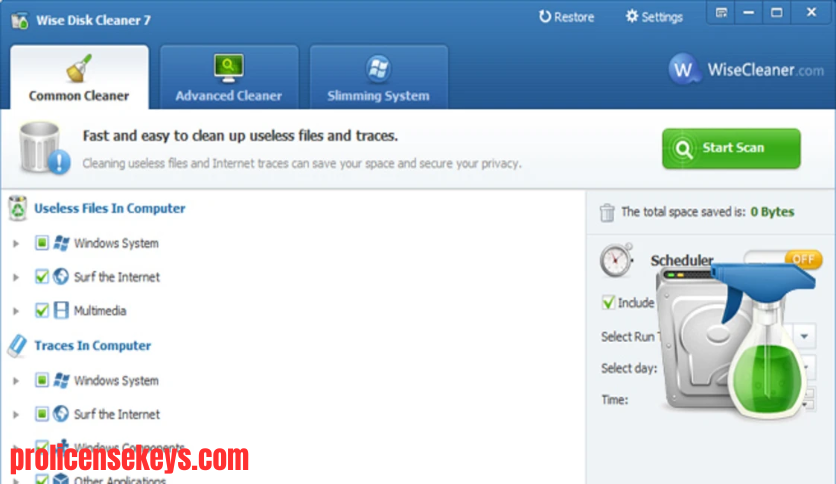
Wise Disk Cleaner 免费下载
Wise Disk Cleaner 的一个主要特点是它本身就是免费软件,不需要像某些系统优化工具一样购买 Pro 版本才能进行基本磁盘清理。
官方提供普通安装版本,同时也提供 Portable 版本,因此用户可以根据自己的使用习惯选择安装版或便携版。WiseCleaner 官方下载中心目前列出的 Wise Disk Cleaner 版本为 11.4.0.860。
如果你的主要需求是清理 Windows 垃圾文件、释放磁盘空间以及管理临时数据,那么 Wise Disk Cleaner 的免费版本已经可以提供相应功能。
建议从官方 WiseCleaner 渠道获取安装程序,不要使用来历不明的修改版、破解版本或第三方安装包。
什么是 Wise Disk Cleaner?
Wise Disk Cleaner 是 WiseCleaner 开发的一款 Windows 磁盘清理工具。
它主要用于扫描硬盘中的无用文件,并帮助用户删除:
- 临时文件
- 系统日志
- 浏览器缓存
- Windows 更新残留
- 软件产生的临时数据
- 备份文件
- 其他不需要的垃圾文件
官方用户指南说明,软件可以通过扫描系统来发现这些无用数据,然后让用户查看扫描结果,再决定哪些项目需要删除。
除了普通垃圾清理之外,Wise Disk Cleaner 还提供 Advanced Cleaner、System Slimming 和 Disk Defrag 等功能。
Wise Disk Cleaner 的主要功能
1. Junk Files 清理
普通清理功能可以扫描 Windows 系统中的常见垃圾文件。
例如,系统运行过程中产生的临时文件、日志、浏览器缓存和 Windows 更新下载文件,都可能随着时间积累。
Wise Disk Cleaner 可以对这些位置进行扫描,并显示可以清理的数据。
2. Advanced Cleaner
Advanced Cleaner 用于进行更加深入的文件扫描。
它可以根据不同软件和系统位置寻找更多可能不再需要的数据。官方近年来持续增加新的清理规则,例如对浏览器、开发工具、媒体软件、游戏启动器以及其他第三方应用提供清理支持。
这意味着软件的清理规则会随着版本更新不断扩展。
3. Privacy Traces
Wise Disk Cleaner 还可以处理浏览器和系统产生的一些隐私痕迹。
这些数据可能包括:
- 浏览器缓存
- Cookies
- 浏览记录
- 表单历史
- 其他网络活动痕迹
不过,隐私清理功能需要谨慎使用,因为某些浏览器数据可能影响网站登录状态或用户体验。
官方特别提醒,Saved Passwords、Form History 和 Cookies 等项目不建议在不了解其作用的情况下随意清理。
4. System Slimming
System Slimming 可以帮助用户检查 Windows 中一些可能不再需要的系统组件或文件。
对于磁盘空间比较紧张的电脑,这项功能可能比较有用。
不过,系统文件与普通临时文件不同。删除之前应该确认对应项目的作用,尤其是对 Windows 功能不熟悉的用户,更适合使用默认推荐设置。
5. Disk Defrag
Wise Disk Cleaner 还包含磁盘整理功能。
磁盘碎片整理主要针对传统机械硬盘 HDD。其作用是重新组织分散的文件数据,使相关数据更加连续,从而改善文件访问效率。
Wise Disk Cleaner 的 Smart Optimize 会检测磁盘类型,并根据检测结果选择相应的优化方式。官方文档也说明,对于 SSD 不建议进行传统意义上的磁盘碎片整理。
因此,如果你的电脑使用 SSD,不应该把传统 HDD 的 defrag 方法直接套用到 SSD 上。
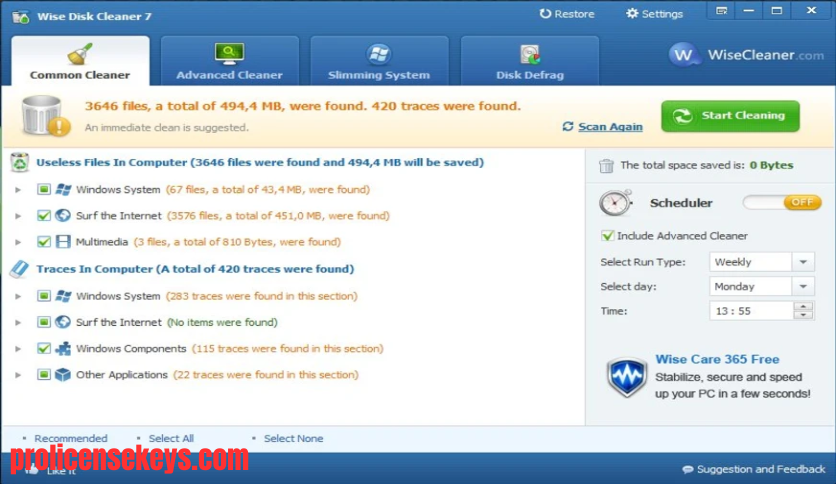
如何使用 Wise Disk Cleaner 清理 Windows?
Wise Disk Cleaner 的基本操作比较简单。
第一步:启动软件
安装完成后打开 Wise Disk Cleaner。
进入主界面后,可以看到系统清理相关功能。
第二步:扫描系统
点击扫描按钮,让软件检查 Windows 系统中的垃圾文件。
软件会根据不同类别扫描系统和应用程序产生的无用数据。
第三步:检查扫描结果
扫描完成后,不建议直接删除所有项目。
首先查看扫描结果,确认软件准备删除的数据。
如果某个文件或项目不希望被删除,可以取消选择,或者将对应项目设置为忽略。
官方指南同样建议不了解某些项目用途时使用默认设置。
第四步:清理文件
确认需要删除的项目之后,点击 Clean。
Wise Disk Cleaner 会删除选中的垃圾数据,从而释放对应的磁盘空间。
Wise Disk Cleaner 可以清理 C 盘吗?
可以。
C 盘通常是 Windows 的系统盘,也是临时文件、更新文件、缓存以及其他系统数据比较集中的位置。
Wise Disk Cleaner 可以扫描系统盘并查找符合清理条件的垃圾文件。
不过,清理 C 盘时应该特别注意不要手动删除不熟悉的 Windows 系统文件。使用软件的默认清理规则通常比自己直接删除系统目录中的文件更加稳妥。
Wise Disk Cleaner 可以清理浏览器缓存吗?
可以。
浏览器在长期使用过程中会产生大量缓存和其他临时数据。Wise Disk Cleaner 支持针对多种浏览器及相关应用进行清理。
官方版本更新记录显示,Wise Disk Cleaner 持续增加和改进浏览器清理规则,包括 Firefox、Chrome、DuckDuckGo、LibreWolf、Iridium 等。
不过,清理 Cookies、保存密码和表单数据时需要格外谨慎。
Wise Disk Cleaner 与 SSD
如果电脑安装的是 SSD,不应该把 SSD 当作传统 HDD 来进行频繁碎片整理。
Wise Disk Cleaner 的官方文档说明,软件会检测磁盘类型,并针对不同磁盘采用相应的优化方式;对于 SSD,官方明确提示不推荐传统的 defragment 操作。
因此,SSD 用户可以重点使用垃圾文件清理和隐私痕迹清理,而不是频繁执行传统磁盘碎片整理。
Wise Disk Cleaner Portable 便携版
除了普通安装程序之外,WiseCleaner 官方下载中心还提供 Wise Disk Cleaner Portable Version。
便携版适合以下场景:
- 不想安装软件
- 希望从 USB 设备运行工具
- 需要在不同 Windows 电脑上使用
- 希望减少系统安装步骤
对于技术人员和需要维护多台 Windows 电脑的用户,Portable 版本会更加方便。
Wise Disk Cleaner 支持哪些 Windows 版本?
根据官方技术规格,Wise Disk Cleaner 支持:
- Windows 11
- Windows 10
- Windows 8
- Windows 8.1
- Windows 7
这些系统支持 32 位和 64 位版本。
官方列出的基本硬件要求包括 1 GHz 或更高的 Pentium 级 CPU、至少 4 GB RAM,以及约 30 MB 的安装空间。
由于软件安装包本身只有约 11.8 MB,因此它属于相对轻量的 Windows 清理工具。
Wise Disk Cleaner 最新版本有什么变化?
目前官方列出的版本是 11.4.0.860,发布日期为 2026 年 8 月 21 日。
该版本增加了对多个应用程序和浏览器的清理支持,包括:
- Iridium
- Epic Privacy Browser
- CapCut
- DuckDuckGo
- LibreWolf
- VSCodium
- GOG Galaxy
- Heroic Games Launcher
- Ubisoft Connect
同时,该版本还改进了 WavePad Sound Editor、TeamViewer、Kimi 和 QQ 的清理规则,并修复了一些已知问题。
这说明 Wise Disk Cleaner 的更新不仅涉及程序本身,也会不断扩展第三方软件的清理规则。
Wise Disk Cleaner 安全吗?
从软件功能设计来看,Wise Disk Cleaner 的主要用途是删除已经被识别为垃圾或临时数据的文件。
但任何磁盘清理工具都不应该被理解为“所有扫描出来的文件都可以无条件删除”。
特别是以下数据需要谨慎处理:
- Saved Passwords
- Cookies
- Form History
- Downloads 文件夹
- Windows 系统文件
- 不确定用途的应用程序数据
官方 FAQ 还特别提醒,如果用户手动将 Downloads 文件夹加入 Advanced Cleaner,那么执行高级清理后其中的文件可能会被永久删除,并且无法恢复。
所以,使用清理软件时最重要的原则不是“删除越多越好”,而是只删除确定不需要的数据。
Wise Disk Cleaner 与 Windows 自带清理工具
Windows 自身已经提供了一些磁盘清理功能,而 Wise Disk Cleaner 的优势主要在于提供更加集中的第三方软件清理规则和额外工具。
Wise Disk Cleaner 包括:
- 常规垃圾清理
- Advanced Cleaner
- Privacy Traces
- System Slimming
- Disk Defrag
- Portable Version
因此,对于希望使用一个独立工具集中管理垃圾文件和部分磁盘优化任务的用户,它可以作为 Windows 内置清理功能之外的选择。
Wise Disk Cleaner 与 Wise Care 365 有什么区别?
Wise Disk Cleaner 是专门针对磁盘垃圾和磁盘优化设计的工具,而 Wise Care 365 是更加综合性的 Windows 系统优化产品。
如果用户主要想:
- 清理垃圾文件
- 清理浏览器缓存
- 释放磁盘空间
那么 Wise Disk Cleaner 的功能方向更加集中。
如果需要更加全面的 PC 检查、系统优化以及其他维护功能,则可以进一步了解 WiseCleaner 的其他产品。
两者并不是完全相同的软件。
Wise Disk Cleaner 使用技巧
为了避免误删文件,可以遵循以下几个原则。
使用默认清理设置
如果不了解某个清理项目的作用,建议不要随意改变默认选择。
清理之前检查结果
扫描结束之后花一点时间查看结果,可以避免误删重要数据。
不要随意删除保存的密码
如果浏览器密码保存在本地,清理之前必须确认是否需要保留。
谨慎处理 Cookies
删除 Cookies 可能导致部分网站退出登录。
不要把 Downloads 当作垃圾目录
下载文件夹里可能保存着安装程序、工作文档、照片或其他重要文件。
SSD 不要频繁进行传统 Defrag
SSD 与 HDD 的存储机制不同。Wise Disk Cleaner 官方文档同样建议不要对 SSD 进行传统碎片整理。
Wise Disk Cleaner 是真正免费的吗?
是的。
WiseCleaner 官方目前将 Wise Disk Cleaner 定位为 100% free 的 Windows 磁盘清理和整理工具,并在官方下载中心提供免费版本以及 Portable 版本。
因此,搜索“Wise Disk Cleaner free download”的用户不需要寻找破解版本。
使用官方免费版本即可完成其核心磁盘清理功能。
Wise Disk Cleaner 免费下载注意事项
在下载和安装 Wise Disk Cleaner 时,建议注意以下几点:
- 从 WiseCleaner 官方渠道下载。
- 下载前确认软件名称和版本。
- 安装前检查 Windows 系统兼容性。
- 清理之前检查扫描结果。
- 不要随意删除保存密码和 Cookies。
- 不要将重要 Downloads 文件夹加入自动清理。
- SSD 用户不要频繁进行传统碎片整理。
- 不要使用所谓破解版或修改版安装程序。
官方版本更新记录会持续公布新的清理规则和 bug 修复,因此使用官方版本也更容易获得最新的兼容性改进。
常见问题
Wise Disk Cleaner 免费吗?
是的。WiseCleaner 官方将 Wise Disk Cleaner 列为 100% 免费的 Windows 磁盘清理工具。
Wise Disk Cleaner 支持 Windows 11 吗?
支持。官方技术规格列出了 Windows 11、Windows 10、Windows 8/8.1 和 Windows 7,并支持 32 位和 64 位版本。
Wise Disk Cleaner 可以清理 C 盘吗?
可以。它可以扫描 Windows 系统盘中的临时文件、缓存、日志以及其他符合清理条件的数据。
Wise Disk Cleaner 有 Portable 版本吗?
有。WiseCleaner 官方下载中心提供 Portable Version。
Wise Disk Cleaner 会删除个人文件吗?
正常清理主要针对系统垃圾和应用程序产生的临时数据。不过,用户可以自定义 Advanced Cleaner,包括添加特定文件夹,因此使用自定义清理功能时必须谨慎。官方特别提醒,加入 Downloads 文件夹后,里面的文件可能会被永久删除。
Wise Disk Cleaner 可以清理浏览器缓存吗?
可以。软件提供浏览器和其他应用程序的清理规则,并且官方会随着版本更新持续增加支持的应用。
Wise Disk Cleaner 可以整理 SSD 吗?
软件可以检测磁盘类型,但官方文档明确不推荐对 SSD 进行传统碎片整理。因此 SSD 用户应谨慎使用 Disk Defrag 功能。
Wise Disk Cleaner 的最新版本是多少?
目前官方列出的版本是 11.4.0.860,发布日期为 2026 年 8 月 21 日。
总结
Wise Disk Cleaner 是一款面向 Windows 用户的免费磁盘清理工具。它可以帮助用户扫描和删除临时文件、日志、浏览器缓存、Windows 更新残留以及其他不需要的数据,同时提供 Advanced Cleaner、Privacy Traces、System Slimming 和 Disk Defrag 等功能。
目前官方列出的版本为 11.4.0.860,支持 Windows 11、Windows 10、Windows 8/8.1 和 Windows 7,并提供普通安装版和 Portable 版本。
对于想要释放磁盘空间、清理 Windows 垃圾文件并保持系统存储整洁的用户,Wise Disk Cleaner 的免费版本已经覆盖了主要需求。使用时只需要记住一点:清理前检查结果,重要数据不要盲目删除。