Table of Contents
KCleaner 免费下载 Windows 硬盘清理与安全删除工具完整指南
随着 Windows 电脑长期使用,系统中会逐渐积累临时文件、缓存、无用安装文件以及其他不再需要的数据。这些文件可能占用磁盘空间,也会让用户难以了解硬盘中究竟有哪些内容可以安全清理。
KCleaner 4.0.0 是 KC Softwares 推出的一款硬盘清理工具,主要用于检测和清理临时文件及无用文件。它还提供后台自动清理模式、Expert Mode 以及安全文件删除功能。官方将其定位为 Automatic、Efficient and Secured Hard Disk Cleaner。
如果你正在搜索 KCleaner 免费下载,本文将从软件功能、清理模式、安全删除、安装方法以及实际使用步骤等方面进行详细介绍,同时说明使用 KCleaner 时需要注意的数据安全问题。
| Part | Nitroflare | Rapidgator |
| KCleaner 4.0.0 | 🔴 DOWNLOAD | 🟢 DOWNLOAD |
什么是 KCleaner?
KCleaner 是一款 Windows 文件清理工具,主要用于寻找电脑中不再需要的临时和无用数据。
根据 KC Softwares 官方介绍,KCleaner 可以检测并清理包括缓存和未使用安装文件在内的临时及无用文件。
与单纯手动删除文件相比,KCleaner 的主要特点是将垃圾文件检测和清理过程集中到一个工具中。
它还提供自动模式,可以在后台运行,从而减少用户手动启动清理程序的次数。
KCleaner 免费下载
搜索 KCleaner Free Download 时,需要注意官方提供的下载页面和软件授权信息。
KC Softwares 官方网站提供 KCleaner 的下载入口,并将 KCleaner 列在其 File Utilities 产品类别中。
下载时建议:
- 使用官方来源获取安装程序
- 检查安装程序名称
- 注意安装过程中的可选组件
- 不要使用未经验证的破解版本
- 安装后先进行普通扫描
- 对重要文件进行备份
KC Softwares 的下载页面还说明,部分完整安装包可能包含可选赞助组件,并提供不含这些组件的下载方式,因此安装过程中应该仔细查看选项。
KCleaner 的主要功能
KCleaner 的功能主要集中在 Windows 硬盘垃圾清理和文件删除管理。
主要功能包括:
- 临时文件检测
- 无用文件清理
- Cache 缓存清理
- 未使用安装文件清理
- 后台自动清理
- 安全文件删除
- Expert Mode
- 多语言支持
官方产品页面明确列出了这些核心功能。
清理临时文件
Windows 和各种应用程序在运行过程中会产生临时文件。
这些文件可能来自:
- 软件安装
- 应用程序运行
- 缓存
- 系统临时操作
- 软件更新
- 浏览和其他应用活动
并不是所有临时文件都需要长期保存。
KCleaner 可以检测其中一部分临时和无用文件,并帮助用户集中进行清理。
清理 Cache 缓存
Cache 是许多软件为了提高运行速度而生成的临时数据。
随着时间推移,缓存可能不断增加。
KCleaner 官方功能说明中明确包含 Cache 清理,因此用户可以将其作为日常电脑维护工具之一。
不过,清理缓存后,某些程序第一次重新运行时可能需要重新生成缓存数据,因此不要把“缓存越少越好”作为绝对原则。
清理未使用安装文件
KCleaner 还可以检测部分 unused setup files,也就是不再需要的安装文件。
这些文件可能来自过去下载或安装的软件。
如果确认某个安装文件已经不再需要,可以考虑清理,从而释放部分磁盘空间。
KCleaner 自动模式
KCleaner 的一个主要特点是 Automatic Mode。
官方说明,该模式可以在后台运行,因此用户不需要每次都手动启动清理操作。
这对于经常使用 Windows 电脑的用户比较方便。
自动模式的主要特点包括:
- 后台运行
- 自动处理清理任务
- 减少手动操作
- 适合长期维护
- 不需要频繁打开主界面
不过,对于重要电脑环境,建议用户先了解软件的清理范围,再决定是否长期使用自动清理。
Expert Mode 专家模式
如果你希望更加详细地控制 KCleaner 的删除操作,可以使用 Expert Mode。
官方介绍中说明,Expert Mode 允许用户控制 KCleaner 执行的文件删除操作。
这意味着高级用户可以对清理行为拥有更多控制。
对于普通用户而言,如果不确定某些文件的用途,不建议随意扩大清理范围。
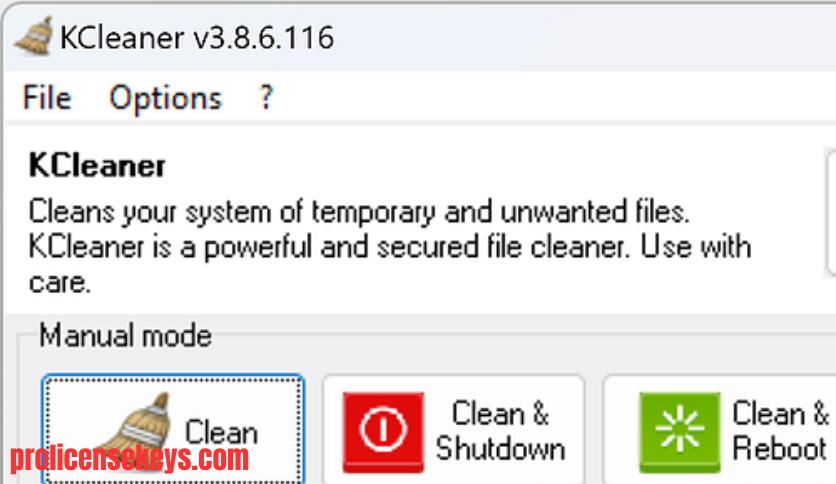
KCleaner 安全文件删除
除了普通垃圾清理之外,KCleaner 还提供 Secured File Deletion 功能。
普通删除和安全删除的目的并不完全相同。
普通删除通常意味着文件不再通过正常文件系统界面显示,而安全删除则更加关注降低文件被恢复的可能性。
KCleaner 官方页面明确将安全文件删除列为主要功能之一。
安全删除为什么需要特别注意?
安全删除功能具有潜在的数据风险。
KC Softwares 官方明确警告,KCleaner 是一种功能较强的文件清理工具,删除文件可能使这些文件无法恢复,因此用户需要谨慎操作。
所以,在使用安全删除之前,应该:
- 确认文件确实不再需要。
- 检查文件路径。
- 检查是否有重要工作资料。
- 对重要数据提前备份。
- 不要对整个磁盘进行未经确认的清理。
- 不要把测试数据和唯一重要文件混在一起操作。
一旦执行不可逆的删除操作,数据恢复可能变得非常困难甚至无法实现。
KCleaner 与普通文件删除有什么区别?
普通删除主要针对日常文件管理。
例如:
- 删除文档
- 删除图片
- 删除下载文件
- 清空回收站
KCleaner 的安全删除功能则专门考虑文件恢复问题。
因此,两种操作的使用场景不同。
如果只是释放磁盘空间,不需要对所有文件使用安全删除。
如果处理的是明确不希望继续保留的数据,则可以根据实际需求考虑安全删除功能。
KCleaner 能释放多少磁盘空间?
KCleaner 能释放多少空间不能用一个固定数字表示。
因为每台电脑的情况不同。
例如:
- Windows 使用时间
- 软件安装数量
- 浏览器使用情况
- 应用程序数量
- 缓存大小
- 临时文件数量
- 软件更新历史
都会影响最终扫描结果。
因此,任何所谓“使用 KCleaner 一定释放多少 GB”的说法都不适用于所有电脑。
更合理的方法是先扫描,然后根据实际结果判断。
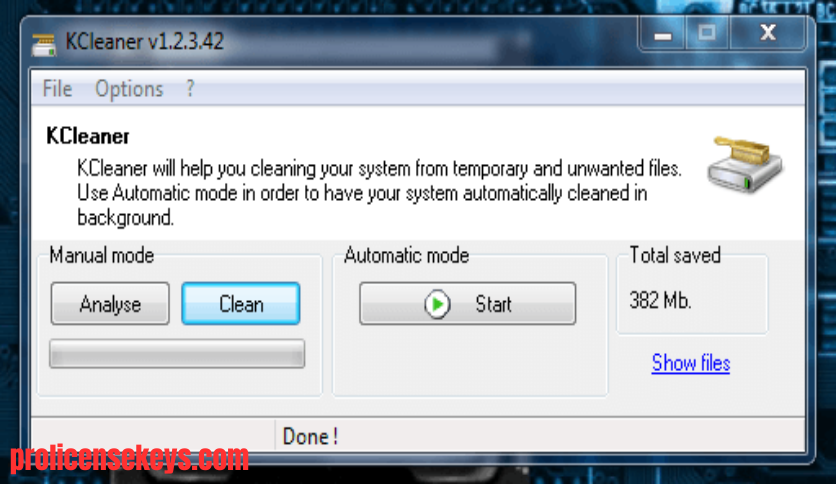
KCleaner 的工作方式
KCleaner 的基本工作流程可以理解为:
扫描 → 检测 → 查看 → 清理
用户首先启动软件,然后让 KCleaner 查找可处理的临时和无用文件。
之后检查扫描结果,并执行清理。
如果使用 Automatic Mode,则可以让软件在后台进行相关清理工作。
如何安装 KCleaner?
KCleaner 的基本安装流程比较简单。
第一步:获取安装程序
从 KC Softwares 官方下载页面获取 KCleaner 安装文件。
第二步:启动 Installer
双击下载的安装程序。
第三步:查看安装选项
按照安装向导继续操作。
需要特别注意可选组件和赞助选项。
KC Softwares 官方下载页面说明,部分完整安装包可能包含 optional sponsors,同时提供不含这些组件的下载方式。
第四步:完成安装
等待安装程序完成。
第五步:启动 KCleaner
安装完成后启动软件。
如何使用 KCleaner 清理电脑?
第一次使用时,可以按照下面的流程进行。
第一步:打开 KCleaner
启动 KCleaner 主程序。
第二步:开始扫描
让程序检查系统中的临时和无用文件。
第三步:查看结果
不要看到大量文件就直接全部删除。
先检查结果。
第四步:确认清理内容
确认这些数据确实不再需要。
第五步:执行清理
确认后开始清理。
第六步:检查磁盘空间
清理完成后,可以检查剩余磁盘空间。
如何使用 KCleaner 自动模式?
如果希望减少手动清理操作,可以使用 Automatic Mode。
基本思路是:
- 打开 KCleaner。
- 找到 Automatic Mode。
- 启用后台自动工作方式。
- 根据实际需求使用电脑。
- 定期检查清理结果。
官方说明 Automatic Mode 可以在后台运行,这是 KCleaner 与单纯手动清理工具之间的一个明显区别。
如何使用 Expert Mode?
Expert Mode 更适合希望控制删除内容的高级用户。
使用时建议:
- 打开 KCleaner。
- 进入 Expert Mode。
- 查看程序识别的文件。
- 确认文件用途。
- 只选择明确不需要的数据。
- 执行清理。
如果无法判断某个文件是否重要,最好不要删除。
KCleaner 是否适合 SSD?
KCleaner 可以用于 Windows 电脑上的文件清理,但需要区分:
文件清理 与 SSD 安全擦除 是两种不同的操作。
删除临时文件和缓存并不等于完整擦除 SSD。
如果用户需要彻底处理旧 SSD、准备出售电脑或者进行设备报废处理,应根据 SSD 厂商提供的安全擦除功能和存储设备类型选择合适的方法。
不要简单地认为普通垃圾清理软件可以替代 SSD 的专业 Secure Erase 功能。
KCleaner 与 Windows 自带清理工具
Windows 本身提供了一些系统存储管理和清理功能。
KCleaner 的定位则更加集中于自动化文件清理。
两者主要区别可以从以下方面理解:
| 功能 | KCleaner | Windows 系统工具 |
|---|---|---|
| 临时文件清理 | ✓ | ✓ |
| Cache 清理 | ✓ | 部分支持 |
| 自动后台模式 | ✓ | 取决于系统功能 |
| Expert Mode | ✓ | — |
| 安全文件删除 | ✓ | 并非主要定位 |
| 多语言支持 | ✓ | ✓ |
KCleaner 官方明确提供 Automatic Mode、Expert Mode 和 Secured File Deletion。
KCleaner 与普通 PC Cleaner 的区别
很多 PC Cleaner 都可以删除临时文件,但 KCleaner 的一个突出特点是自动模式。
此外,它还把安全文件删除作为产品功能。
因此,KCleaner 不只是简单的“删除缓存”工具。
它同时覆盖:
- 临时文件清理
- 无用文件清理
- 自动后台清理
- 高级删除控制
- 安全文件删除
KCleaner 的优点
从官方功能来看,KCleaner 具有几个明显特点。
自动后台清理
Automatic Mode 可以在后台工作。
支持 Expert Mode
高级用户可以更加细致地控制文件删除行为。
支持安全文件删除
对于有特定数据删除需求的用户,软件提供了安全删除方式。
操作定位明确
KCleaner 主要集中在硬盘垃圾和无用文件清理,而不是提供大量与系统优化无关的功能。
支持多语言
官方功能列表包含 Internationalization support。
KCleaner 使用时的注意事项
虽然清理临时文件通常属于常见的系统维护操作,但删除文件仍然需要谨慎。
尤其需要注意以下几点。
1. 重要文件提前备份
任何清理工具都不应该成为唯一的数据保护方式。
重要文档、照片、项目文件和工作资料应该保留独立备份。
2. 不要盲目全部删除
如果不清楚某个文件的作用,不要因为它被识别为“可清理”就立即删除。
3. 安全删除需要更加谨慎
安全删除可能导致数据无法恢复。
这是 KC Softwares 官方特别提醒的风险。
4. 安装时检查可选组件
官方软件下载页面说明部分安装包可能包含可选赞助组件。安装时应认真查看选项。
5. 不使用来源不明的修改版
所谓破解版、修改版或者未知来源的“Premium Free”安装包可能带来额外安全风险。
对于系统清理工具,更应该使用可信来源。
KCleaner 是否适合普通用户?
如果你的需求主要是:
- 清理临时文件
- 删除缓存
- 清理无用安装文件
- 定期维护磁盘
- 尝试自动后台清理
那么 KCleaner 的功能定位比较明确。
但是,如果你不了解 Windows 系统文件,建议首先使用普通清理功能,而不是立即启用更加激进的删除操作。
特别是安全删除功能,需要确认目标文件之后再执行。
KCleaner 适合哪些用户?
KCleaner 可以考虑用于以下用户场景:
Windows 普通用户
用于日常临时文件和缓存维护。
IT 用户
用于电脑维护和存储空间管理。
高级 Windows 用户
可以利用 Expert Mode 控制更多文件删除操作。
重视后台自动维护的用户
可以考虑 Automatic Mode。
需要处理特定文件的用户
可以根据实际需求使用安全删除功能。
KCleaner 常见问题
KCleaner 是什么软件?
KCleaner 是 KC Softwares 推出的硬盘清理工具,主要用于检测和清理临时及无用文件,并提供自动模式、Expert Mode 和安全文件删除功能。
KCleaner 可以清理缓存吗?
可以。官方功能列表明确包含 Cache 清理。
KCleaner 可以自动运行吗?
可以。KCleaner 提供 Automatic Mode,可以在后台运行。
KCleaner 有 Expert Mode 吗?
有。Expert Mode 可以让用户控制 KCleaner 执行的文件删除操作。
KCleaner 有安全删除功能吗?
有。官方将 Secured File Deletion 列为 KCleaner 的主要功能之一。
KCleaner 删除的文件可以恢复吗?
这取决于具体删除方式和数据情况。特别是使用安全删除功能后,官方警告文件可能无法恢复,因此执行操作之前必须确认目标文件。
KCleaner 可以释放多少空间?
没有固定数值。实际能够释放的空间取决于电脑中的临时文件、缓存和其他可清理数据数量。
KCleaner 可以代替完整的 SSD 安全擦除工具吗?
不应该将普通文件清理与完整 SSD Secure Erase 混为一谈。需要彻底擦除存储设备时,应使用适合设备类型的专业安全擦除方法。
KCleaner 下载时需要注意什么?
建议从 KC Softwares 官方下载渠道获取程序,并在安装过程中检查可选组件。官方软件下载页面说明部分安装包可能包含可选赞助组件,同时提供不含这些组件的下载方式。
KCleaner 免费下载使用建议
如果你刚开始使用 KCleaner,可以采用比较保守的方式:
- 首先安装官方版本。
- 启动软件。
- 进行一次扫描。
- 查看发现的文件。
- 确认文件确实没有用途。
- 再执行普通清理。
- 熟悉软件后再考虑 Expert Mode。
- 使用安全删除前进行数据备份。
- 不要把 KCleaner 当作完整的数据备份工具。
这种方式可以降低误删重要文件的风险。
总结
KCleaner 是一款专注于 Windows 硬盘清理的工具,可以检测和清理临时文件、缓存以及其他无用文件。
它的主要特点包括 Automatic Mode、Expert Mode 和 Secured File Deletion。Automatic Mode 可以在后台工作,Expert Mode 可以让用户更好地控制删除行为,而安全删除功能则适用于对文件恢复有特殊要求的场景。
如果你的搜索目标是 KCleaner 免费下载,建议通过 KC Softwares 官方下载渠道获取安装程序,并在安装过程中留意可选组件。
需要特别强调的是,清理软件涉及文件删除,因此不要盲目删除未知数据。对于重要文件,应提前做好备份;对于安全删除功能,则必须在确认数据不再需要之后再执行,因为官方已经明确提醒相关操作可能导致文件无法恢复。