Table of Contents
PDQ Deploy 免费下载 Windows 软件批量部署与远程管理完整指南
对于企业、学校和 IT 管理团队来说,在几十台甚至数百台 Windows 电脑上逐台安装软件是一项非常耗时的工作。系统管理员不仅需要安装新程序,还经常需要进行软件更新、卸载旧版本、修复应用程序以及维护电脑环境。
PDQ Deploy 20.1.28.0 是一款面向 Windows 网络环境的软件部署工具,可以帮助系统管理员将软件包静默安装、卸载、更新或修复到多台目标电脑上。它支持立即部署、自定义 Package、Package Library 以及 Enterprise 模式下的计划部署和自动化功能。
如果你正在搜索 PDQ Deploy 免费下载,首先需要了解它目前提供的授权模式。PDQ Deploy 有 Free Mode 和 Enterprise Mode。Free Mode 可以无限期使用,并且没有目标电脑数量限制,但只包含部分部署功能;Enterprise Mode 则提供完整功能。
本文将详细介绍 PDQ Deploy 的免费版本、Enterprise Trial、软件批量部署、Package Library、Deploy Once、Scheduled Deployment、自定义 Package、PDQ Inventory 集成以及实际使用方法。
| Part | Nitroflare | Rapidgator |
| PDQ Deploy 20.1.28.0 | 🔴 DOWNLOAD | 🟢 DOWNLOAD |
什么是 PDQ Deploy?
PDQ Deploy 是一款 Windows 软件部署工具,主要面向系统管理员和 IT 管理人员。
它可以帮助管理员从一个集中式控制台向多台 Windows 电脑执行软件部署。
主要用途包括:
- 安装软件
- 卸载软件
- 更新软件
- 修复应用程序
- 批量部署
- 静默安装
- 自定义软件 Package
- 查看部署状态
- 自动化软件更新
官方将 PDQ Deploy 描述为可以同时向多个 Windows 电脑静默安装应用程序或补丁的部署工具。
这意味着管理员不需要逐台登录电脑,也不需要亲自走到每台设备前执行安装。
PDQ Deploy 免费下载
PDQ Deploy 提供 Free Mode,因此搜索 PDQ Deploy Free Download 的用户可以使用官方免费模式。
官方当前 Licensing 文档显示:
- Free Mode 100% 免费
- 不需要 License
- 不需要 Subscription
- 没有时间限制
- 没有目标电脑数量限制
- 可以用于商业环境
- 可以用于政府环境
- 可以用于教育环境
不过,Free Mode 并不包含 Enterprise 的所有功能。
因此,在下载之前应该先了解 Free Mode 可以做什么,以及哪些功能需要 Enterprise。
PDQ Deploy Free Mode 是真正免费的吗?
是的。
PDQ 官方当前说明,Free Mode 不需要 License 或 Subscription,可以无限期使用,并且没有目标电脑数量限制。
这对于需要基础软件部署功能的小型 IT 环境非常有帮助。
Free Mode 可以用于:
- 商业环境
- 政府环境
- 教育环境
- 非商业环境
不过,“免费”指的是 Free Mode 所包含的功能,而不是 Enterprise 的全部高级功能。
PDQ Deploy Free Mode 有哪些功能?
Free Mode 提供了一部分核心部署功能。
官方当前 Features Overview 列出的主要能力包括:
- Free-level Package Library
- 支持有或没有 Active Directory 的目标电脑
- 单步骤 Package 的静默部署
- 一次向一个或多个目标电脑部署
- Audit Logging
Free Mode 的 Package 被限制为一个 Install Step。
对于基础软件安装任务,这些功能已经可以完成很多常见工作。
PDQ Deploy Enterprise Trial
如果你希望测试完整功能,可以使用 Enterprise Trial。
官方 Licensing 文档说明,Enterprise Trial 是 14 天、功能完整的 Enterprise 模式试用授权,同时还提供对最多三个 Enterprise Package 的试用访问。
Enterprise Trial 可以用来测试:
- Multi-Step Packages
- Scheduled Deployments
- Auto Deployment
- Retry Queue
- Central Server
- 高级 Package Library
- 更多自动化功能
对于准备在企业网络中部署 PDQ Deploy 的管理员来说,试用模式可以帮助了解完整工作流程。
PDQ Deploy Free 与 Enterprise 有什么区别?
两种模式的主要区别在于自动化能力、Package 类型以及企业级管理功能。
| 功能 | Free Mode | Enterprise |
|---|---|---|
| 免费使用 | ✓ | — |
| 时间限制 | 无 | Subscription |
| 目标电脑数量限制 | 无 | 按管理员授权 |
| Free Package Library | ✓ | ✓ |
| Deploy Once | ✓ | ✓ |
| 单步骤 Package | ✓ | ✓ |
| Multi-Step Package | — | ✓ |
| Scheduled Deployment | — | ✓ |
| Auto Deployment | — | ✓ |
| Retry Queue | — | ✓ |
| Central Server | — | ✓ |
| Email Notifications | — | ✓ |
| 高级 Package Library | — | ✓ |
| Role-Based Access Control | — | ✓ |
具体授权和功能应以 PDQ 当前官方 Licensing 文档为准。
PDQ Deploy 的主要功能
PDQ Deploy 的核心目标是自动化 Windows 软件部署。
它支持:
- 软件安装
- 软件卸载
- 软件更新
- 软件修复
- 静默部署
- 批量部署
- Package Library
- 自定义 Package
- Deploy Once
- Scheduled Deployment
- Auto Deployment
- Deployment Status
- Command Line
- 与 PDQ Inventory 集成
官方部署概览显示,一个 Deployment 可以向一个或多个目标电脑安装、卸载、更新、修复或执行其他软件相关操作。
什么是 Silent Software Deployment?
Silent Deployment,也就是静默部署,是 PDQ Deploy 的重要功能。
传统安装软件时,用户通常需要:
- 打开安装程序。
- 点击 Next。
- 接受 License。
- 选择安装位置。
- 点击 Install。
- 等待安装完成。
如果需要在 100 台电脑上执行这些步骤,就会非常耗时。
PDQ Deploy 可以通过 Package 中的安装指令执行静默安装,让管理员集中向目标电脑部署软件。
什么是 PDQ Deploy Package?
Package 可以理解为一个软件部署任务。
它包含执行安装、卸载或者其他系统更改所需要的:
- 文件
- 安装程序
- 命令
- 参数
- 部署步骤
- 配置
官方文档说明,Package 包含静默安装、卸载或者修改目标电脑所需的指令和文件。
管理员可以下载 PDQ 提供的现成 Package,也可以创建自己的 Custom Package。
PDQ Deploy Package Library
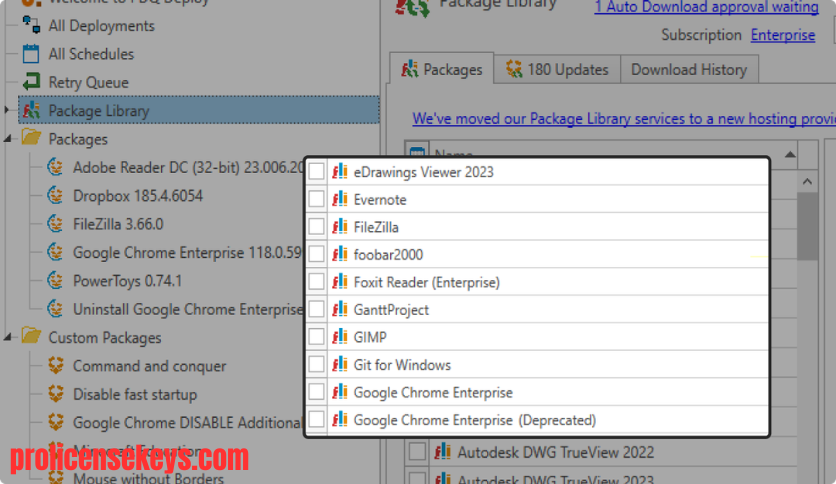
PDQ Deploy 提供 Package Library,其中包含大量常用软件的预构建 Package。
官方介绍页面目前提到有 150 多个 ready-to-deploy packages,可用于常见免费软件的部署。
Package Library 的价值在于,管理员不需要从零开始创建每一个软件的静默安装 Package。
例如可以使用其中的 Package 来部署常见的软件。
不过需要注意,不同授权模式可以访问的 Package 范围不同。
Free Mode 只能访问 Free-level packages,而 Enterprise 可以访问完整的 Package Library,包括旧版本 Package。
如何创建 Custom Package?
如果 Package Library 中没有你需要的软件,可以创建 Custom Package。
基本流程如下:
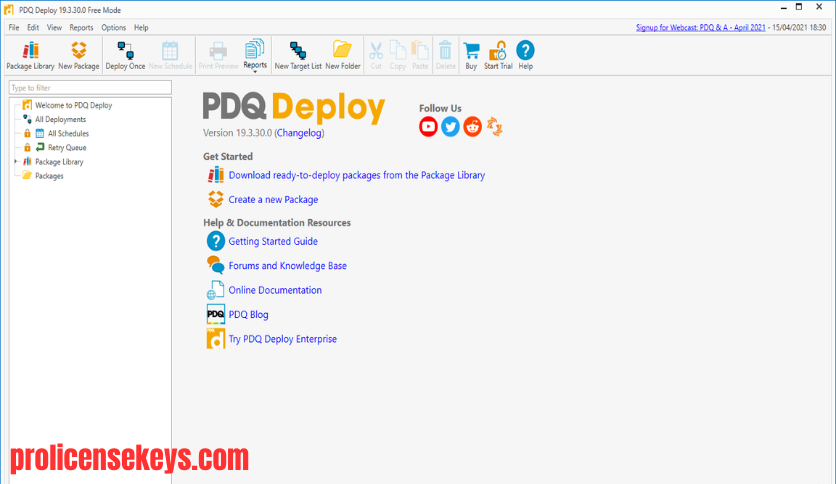
- 打开 PDQ Deploy。
- 创建 New Package。
- 添加安装文件。
- 创建 Install Step。
- 添加静默安装参数。
- 设置运行权限。
- 保存 Package。
- 先在测试电脑上运行。
- 确认安装结果。
- 再部署到正式目标电脑。
创建 Package 时,最重要的是确认安装程序支持正确的静默参数。
Single-Step Package
Free Mode 支持单步骤 Package 的静默部署。
官方当前功能说明明确指出,Free Mode Package 限制为一个 Install Step。
这意味着如果你的部署任务只是:
运行一个安装程序 → 完成软件安装
那么 Free Mode 就可以满足这类基础需求。
Multi-Step Package
Enterprise Mode 支持 Multi-Step Packages。
Multi-Step Package 可以在一次部署中执行多个操作。
例如:
- 停止旧程序。
- 删除旧文件。
- 安装新软件。
- 复制配置文件。
- 修改设置。
- 启动相关服务。
这种方式适合更加复杂的企业软件部署流程。
官方当前功能说明将 Multi-Step Packages 列为 Enterprise 功能。
Deploy Once 是什么?
Deploy Once 是 PDQ Deploy 中用于立即执行部署的功能。
如果你不想等待计划任务,而是希望现在就向目标电脑部署软件,可以使用 Deploy Once。
官方文档说明,Deploy Once 可以快速部署一个或多个 Package。
基本流程:
- 选择 Package。
- 点击 Deploy Once。
- 添加目标电脑。
- 设置部署参数。
- 选择 Credentials。
- 点击 Deploy Now。
- 查看 Deployment Status。
如何使用 Deploy Once?
打开 PDQ Deploy 后,可以从 Package 页面进入 Deploy Once。
然后:
第一步:选择 Package
选择需要部署的软件 Package。
第二步:选择目标电脑
输入电脑名称,或者添加多个目标电脑。
官方文档允许直接在 Targets 区域输入或粘贴多个电脑名称,并要求每个目标名称单独占一行。
第三步:选择 Credentials
配置用于连接目标电脑的凭据。
第四步:确认部署设置
检查目标电脑和 Package。
第五步:点击 Deploy Now
立即开始部署。
第六步:查看状态
Deployment Status 会显示部署进度和结果。
批量部署软件
PDQ Deploy 最主要的应用场景之一就是批量软件部署。
例如企业有 50 台 Windows 电脑,需要安装同一个应用程序。
传统方法可能需要逐台安装。
使用 PDQ Deploy,可以:
- 创建或选择软件 Package。
- 添加多个目标电脑。
- 执行 Deploy Once。
- 等待部署。
- 查看每台电脑的结果。
这样可以减少重复性的人工操作。
软件卸载
PDQ Deploy 不仅可以安装软件,也可以执行卸载任务。
例如企业需要删除某个旧程序,可以创建对应的卸载 Package。
常见应用场景包括:
- 删除旧版本
- 移除不需要的软件
- 清理测试软件
- 替换旧应用程序
官方部署说明明确包含 uninstall 操作。
软件更新
软件更新也是 PDQ Deploy 的重要用途。
例如某个企业需要将旧版本浏览器更新到新版本,可以:
- 获取新的安装 Package。
- 设置目标电脑。
- 执行部署。
- 检查部署结果。
如果使用 Enterprise Mode,还可以进一步利用 Auto Deployment 来自动处理 Package Library 中的新版本。
Scheduled Deployment
Scheduled Deployment 可以让管理员在指定时间自动运行部署。
例如:
- 每周末更新软件
- 每月进行软件维护
- 在非工作时间部署应用
- 指定日期安装新软件
不过,官方当前文档明确说明 Scheduled Deployment 需要 Enterprise Mode。
Free Mode 的部署方式主要是 Deploy Once。
Auto Deployment
Auto Deployment 是更加自动化的部署方式。
它可以利用 Package Library 中的新版本软件包进行自动部署。
例如某个 Package 更新后,系统可以根据设置自动处理新的版本。
官方说明 Auto Deployment 属于 Enterprise 功能,并可以自动部署 Package Library 中出现的新版本。
对于企业的软件更新流程来说,这可以减少管理员重复检查和部署的工作。
Offline Computer 部署
实际企业网络中,并不是所有电脑始终在线。
员工可能:
- 关闭电脑
- 离开办公室
- 暂时断网
- 使用笔记本电脑离开公司网络
PDQ Deploy Enterprise 提供针对 Offline Target Computers 的功能,例如:
- Retry Queue
- Heartbeat Schedule
- Wake-on-LAN
这些功能可以帮助管理员处理设备暂时离线的情况。
Retry Queue
如果目标电脑在部署时处于离线状态,Enterprise Mode 可以将目标放入 Retry Queue。
系统之后可以根据设置重新尝试部署。
官方当前文档将 Retry Queue 列为 Enterprise 功能。
这对于企业环境特别有用,因为管理员不需要每次手动重新选择失败或离线设备。
Wake-on-LAN
Wake-on-LAN 可以在支持该功能的网络和设备环境中唤醒关闭或休眠状态的电脑,然后进行部署。
PDQ 官方将 Wake-on-LAN 列为 Enterprise 功能。
实际是否可以成功使用还取决于:
- 网络配置
- 主板设置
- 网卡设置
- BIOS/UEFI
- Windows 配置
- 网络基础设施
Deployment Status
部署软件之后,管理员需要知道任务是否成功。
PDQ Deploy 提供 Deployment Status,可以查看:
- 正在部署的目标
- 已成功目标
- 失败目标
- 等待中的目标
- 部署详细信息
官方 Deploy Once 文档说明,可以在 Main Console Window 的 Deployment Status 中查看部署进度和状态。
Failed Deployment 重新部署
如果某台电脑部署失败,可以查看失败信息。
PDQ Deploy 支持重新部署。
在 Deployment Status 中可以选择目标并执行 Redeploy。
官方文档还提供针对 Failed Targets 的重新部署方式。
这样管理员可以针对失败设备进行再次处理,而不必重新部署到已经成功的电脑。
PDQ Deploy 与 PDQ Inventory
PDQ Deploy 和 PDQ Inventory 是两个不同的工具。
可以简单理解:
PDQ Inventory:发现和了解电脑
PDQ Deploy:向电脑部署软件
例如:
- PDQ Inventory 扫描 Windows 网络。
- 管理员找到安装旧版本软件的电脑。
- 创建对应 Collection。
- PDQ Deploy 使用这些目标设备。
- 向目标电脑部署新软件版本。
因此,两款工具组合起来可以形成较完整的 Windows IT 管理流程。
Active Directory 支持
PDQ Deploy 可以部署到有 Active Directory 的 Windows 环境,也可以部署到没有 Active Directory 的目标电脑。
官方当前 Free Mode 功能说明明确指出,两种环境都可以进行部署。
对于企业网络来说,Active Directory 可以帮助管理员组织和管理 Windows 设备,但并不是 PDQ Deploy 进行基本部署的唯一条件。
Deployment Credentials
在向远程 Windows 电脑部署软件时,需要使用适当的凭据。
管理员应该确认:
- 用户拥有必要权限
- 目标电脑允许远程管理
- 网络连接正常
- Windows 防火墙配置正确
- 凭据可以访问目标电脑
不要随意使用普通用户账户执行需要管理员权限的软件安装任务。
PDQ Deploy Repository
Repository 用于存储部署所需要的文件。
例如 Package 可能包含:
- EXE 安装程序
- MSI 文件
- 配置文件
- 脚本
- 其他安装资源
官方文档说明,从 Package Library 下载的安装文件默认存储在 PDQ Deploy Repository 中。
企业可以根据网络结构和存储空间需求规划 Repository。
Command Line 支持
PDQ Deploy 还提供命令行接口。
官方部署概览列出可以通过 PDQDeploy.exe 使用命令行启动部署。
这对于需要脚本自动化的管理员比较有帮助。
例如可以把 PDQ Deploy 与:
- CMD
- PowerShell
- Windows Task Scheduler
- 自动化脚本
结合使用。
PDQ Deploy 安装方法
安装 PDQ Deploy 的基本步骤如下。
第一步:下载安装程序
从 PDQ 官方渠道获取最新安装程序。
第二步:运行 Installer
双击安装程序。
第三步:接受许可协议
阅读并接受软件 License Agreement。
第四步:选择安装位置
可以使用默认路径,也可以指定其他安装目录。
第五步:完成安装
等待安装程序完成。
第六步:启动 PDQ Deploy
打开 PDQ Deploy 主界面。
第七步:选择授权模式
可以继续使用 Free Mode,也可以开始 Enterprise Trial 或输入已有 License。
官方 License 页面显示,可以从 Help > License 查看和管理授权模式。
第一次使用 PDQ Deploy
首次打开软件后,可以按照以下顺序进行配置:
- 检查 License Mode。
- 配置必要的部署设置。
- 准备测试电脑。
- 创建或下载 Package。
- 设置部署凭据。
- 使用 Deploy Once。
- 测试软件安装。
- 查看 Deployment Status。
- 确认成功后再扩大部署范围。
建议不要第一次使用时就向整个企业网络批量部署。
先使用一两台测试电脑验证 Package,可以降低错误安装的风险。
如何部署一个软件?
一个基本的部署流程如下:
1. 打开 PDQ Deploy
进入主控制台。
2. 选择 Package
可以选择 Package Library 中的 Package,也可以选择自己的 Custom Package。
3. 点击 Deploy Once
进入立即部署窗口。
4. 添加目标电脑
输入目标电脑名称或添加 Target List。
5. 设置 Credentials
选择正确的管理凭据。
6. 检查部署参数
确认目标电脑和 Package。
7. 点击 Deploy Now
开始部署。
8. 查看 Deployment Status
确认哪些设备成功,哪些设备失败。
官方 Deploy Once 工作流程与上述步骤基本一致。
PDQ Deploy 的企业应用场景
PDQ Deploy 可以应用于很多 Windows IT 管理场景。
新电脑配置
新员工电脑准备好之后,可以批量部署标准软件。
软件更新
集中更新企业内部使用的软件。
软件卸载
移除不再使用的应用程序。
软件修复
对存在安装问题的软件执行修复任务。
安全软件部署
向企业设备部署符合组织要求的安全工具。
办公软件部署
批量部署企业常用办公软件。
浏览器管理
统一部署和更新浏览器。
PDQ Deploy 的优点
从功能和授权角度来看,PDQ Deploy 具有以下特点:
- 提供长期免费的 Free Mode
- Free Mode 没有目标电脑数量限制
- 支持 Windows 软件静默部署
- 支持一个或多个目标电脑
- 提供 Free-level Package Library
- 支持自定义 Package
- 支持 Deploy Once
- 提供 Deployment Status
- 可以与 PDQ Inventory 配合
- Enterprise 提供计划部署
- Enterprise 支持 Auto Deployment
- Enterprise 提供 Retry Queue
其中 Free Mode 的具体限制和 Enterprise 功能以 PDQ 当前官方文档为准。
PDQ Deploy Free Mode 的限制
虽然 Free Mode 可以长期免费使用,但它不是完整 Enterprise 版本。
主要限制包括:
- Package Library 只能访问 Free-level packages
- Package 限制为单个 Install Step
- 不能使用完整 Multi-Step Packages
- Scheduled Deployment 需要 Enterprise
- Auto Deployment 需要 Enterprise
- Retry Queue 需要 Enterprise
- Wake-on-LAN 部署功能需要 Enterprise
- 部分高级企业管理功能需要 Enterprise
官方 Features Overview 对 Free 和 Enterprise 功能进行了明确区分。
PDQ Deploy Enterprise 的授权方式
Enterprise 授权并不是按照管理电脑数量收费,而是按照使用软件的系统管理员数量授权。
官方 Licensing 文档说明,每个使用 PDQ Deploy 的系统管理员需要相应的 Enterprise License。
Enterprise License 同时包含一定期限的产品更新和支持服务。
如果要继续获得相应更新和支持,需要保持有效的 Subscription。
PDQ Deploy 免费下载注意事项
下载和使用 PDQ Deploy 时,建议注意以下事项。
使用官方安装程序
系统管理工具涉及较高权限,因此建议从官方渠道获取软件。
不使用破解版
不建议使用 Crack、Patch 或修改版 PDQ Deploy。
未知来源的软件可能被加入恶意代码,也可能造成企业网络安全风险。
先测试 Package
在批量部署之前,先在测试电脑上验证。
检查目标电脑
确认 Target List 没有包含错误设备。
检查安装参数
不同软件使用的 Silent Install 参数不同。
保护管理员凭据
不要将管理员密码随意写入脚本或共享文档。
PDQ Deploy 常见问题
PDQ Deploy 是免费的吗?
PDQ Deploy 提供 Free Mode。官方说明 Free Mode 100% 免费,不需要 License 或 Subscription,没有时间限制,也没有目标电脑数量限制。
PDQ Deploy Free Mode 有时间限制吗?
没有。Free Mode 可以无限期使用。
Free Mode 可以管理多少台电脑?
官方没有为 Free Mode 设置目标电脑数量限制。
PDQ Deploy 可以批量安装软件吗?
可以。PDQ Deploy 的核心功能就是向一个或多个 Windows 目标电脑部署软件 Package。
PDQ Deploy 支持静默安装吗?
支持。Free Mode 可以静默部署单步骤 Package。
Free Mode 可以使用 Package Library 吗?
可以,但只能访问 Free-level packages。Enterprise 可以访问更多 Package Library 内容。
Free Mode 可以使用 Scheduled Deployment 吗?
不能。官方当前文档明确说明 Scheduled Deployment 需要 Enterprise Mode。
Enterprise Trial 有多少天?
Enterprise Trial 是 14 天的完整功能试用。
PDQ Deploy 可以部署到没有 Active Directory 的电脑吗?
可以。官方 Free Mode 功能说明明确支持有或没有 Active Directory 的目标电脑。
PDQ Deploy 可以卸载软件吗?
可以。Deployment 可以用于安装、卸载、更新、修复以及其他软件相关修改。
PDQ Deploy 可以自动更新软件吗?
Enterprise Mode 支持 Auto Deployment,可以根据 Package Library 中的新版本进行自动化部署。
PDQ Deploy 可以和 PDQ Inventory 一起使用吗?
可以。两款产品可以配合使用,让 Inventory 负责发现和整理目标设备,而 Deploy 负责执行软件部署。
PDQ Deploy 适合哪些用户?
PDQ Deploy 主要面向需要管理多个 Windows 设备的用户。
例如:
- 系统管理员
- 网络管理员
- IT 部门
- 中小型企业
- 企业 IT 团队
- 学校 IT 管理员
- Windows 网络管理人员
- 软件资产管理人员
对于只有一台个人电脑的普通用户来说,通常不需要专门的批量部署工具。
总结
PDQ Deploy 是一款面向 Windows 环境的软件部署工具,可以帮助管理员集中执行软件安装、卸载、更新和修复任务。
如果你的搜索目标是 PDQ Deploy Free Download,需要重点了解 Free Mode 的授权规则。官方当前资料显示,Free Mode 100% 免费、没有时间限制,也没有目标电脑数量限制,同时支持商业、政府和教育环境。
Free Mode 可以进行基本的静默软件部署,并支持向一个或多个目标电脑执行 Deploy Once;不过 Package 仅限单个 Install Step,并且只能访问 Free-level Package Library。
如果需要 Multi-Step Packages、Scheduled Deployment、Auto Deployment、Retry Queue、Wake-on-LAN 等更高级的自动化功能,则需要 Enterprise Mode。
PDQ Deploy 还提供 14 天完整 Enterprise Trial,可以让管理员在购买 Enterprise License 之前测试完整功能。
对于基础 Windows 软件批量部署,可以从 Free Mode 开始;如果管理需求涉及复杂的自动化、计划任务和企业级部署流程,则可以进一步评估 Enterprise 功能。